
في عالم التكنولوجيا المتسارع، أصبح من الضروري ضمان عمل التطبيقات والمواقع بسلاسة على مختلف الأنظمة. تجربة المستخدم هي المحور الرئيسي الذي يحدد نجاح أي مشروع رقمي.
يواجه المطورون تحديات كبيرة في جعل منتجاتهم متاحة للجميع. تختلف أحجام الشاشات وأنظمة التشغيل، مما يتطلب حلولاً ذكية.
من خلال اتباع أفضل الممارسات، يمكن تحقيق نتائج مذهلة. سنستعرض في هذا المقال طرقاً فعالة لضمان الأداء الأمثل.
النقاط الرئيسية
- أهمية ضمان العمل على مختلف الأنظمة
- تحسين الأداء لجميع المستخدمين
- استخدام أدوات الاختبار الحديثة
- تحليل المشاكل الشائعة وحلولها
- التركيز على راحة المستخدم النهائي
مقدمة حول أهمية توافق الأجهزة
في ظل تعدد المنصات وتنوع الخصائص التقنية، يبرز مفهوم التوافق كعامل حاسم لنجاح أي منتج رقمي. يعتمد المستخدمون اليوم على هواتف ذكية وأجهزة لوحية متنوعة، مما يجعل التكيف مع هذه البيئات أمراً ضرورياً.
ما المقصود بالتوافق مع الأجهزة؟
يشير التوافق إلى قدرة التطبيقات على العمل بكفاءة عبر مختلف الأجهزة. وفقاً لمعايير Android، يعني ذلك الحفاظ على الوظائف الأساسية بغض النظر عن مواصفات الجهاز.
من المهم التمييز بين نوعين رئيسيين:
- توافق الجهاز: ضمان التشغيل الصحيح على الهاردوير
- توافق التطبيقات: التكيف مع إصدارات نظام التشغيل المختلفة
فوائد تحقيق التوافق العالي
تظهر الدراسات أن تحسين التوافق يزيد معدلات التثبيت بنسبة تصل إلى 40%. كما يساهم في:
| الميزة | التأثير |
|---|---|
| توسيع قاعدة المستخدمين | وصول التطبيق لمزيد من الأجهزة |
| تحسين تجربة المستخدم | تقليل الأعطال والشكاوى |
| زيادة الإيرادات | جذب المعلنين والمستثمرين |
إحدى الشركات الناشئة حققت نمواً بنسبة 60% بعد تحسين توافق تطبيقها مع الشاشات الصغيرة. هذا يثبت الأثر الكبير للاستثمار في هذا المجال.
من النصائح العملية استخدام ملفات XML للتكيف مع إعدادات الشاشات المختلفة. هذه الطريقة تتيح ضبط الواجهة حسب حجم العرض تلقائياً.
فهم أنواع التوافق المختلفة
يعد التمييز بين أشكال التوافق التقني خطوة أساسية لفهم كيفية عمل التطبيقات على منصات متعددة. تختلف المتطلبات حسب نوع الجهاز وإصدار نظام التشغيل، مما يستدعي حلولاً مخصصة لكل حالة.
توافق الجهاز
يركز على قدرة البرمجيات على التفاعل مع المكونات المادية للأجهزة. تشمل العوامل المؤثرة:
- المعالج والذاكرة العشوائية
- دقة الشاشة وكثافتها
- أجهزة الاستشعار مثل الجيروسكوب
تفرض شركات مثل Google معايير صارمة لضمان جودة الأداء. يجب على المطورين:
- استخدام واجهات برمجة معتمدة
- اختبار الوظائف على أجهزة متعددة
- توفير أدلة توثيق واضحة
توافق التطبيقات
يتعلق بكيفية تفاعل البرامج مع إصدارات نظام التشغيل المختلفة. تشمل أفضل الممارسات:
- تحديد الحد الأدنى للإصدار المدعوم
- تجنب استخدام واجهات قديمة
- تفعيل الميزات التلقائية حسب الإمكانيات
تظهر المشاكل غالباً عند:
- استدعاء وظائف غير متوفرة
- عدم دعم تنسيقات معينة
- اختلاف سلوك النظام بين الإصدارات
اختبار التوافق مع نظام التشغيل
تعتبر مرحلة الاختبار حجر الأساس لضمان جودة التطبيقات على مختلف الأنظمة. بدون فحوصات دقيقة، قد تظهر مشاكل غير متوقعة تؤثر على تجربة المستخدم.
مجموعة أدوات اختبار التوافق (CTS)
توفر Google أداة متخصصة لفحص مدى توافق البرامج مع إصدارات نظام التشغيل المختلفة. تعمل هذه الأداة على:
- فحص الوظائف الأساسية للتطبيق
- الكشف عن الأخطاء المحتملة
- تقييم الأداء على معالجات متنوعة
لبدء استخدام CTS في Android Studio:
- تثبيت أحدث إصدار من الأدوات
- تحديد الإصدار المستهدف من API
- تشغيل الاختبارات التلقائية
- مراجعة التقارير المفصلة
كيفية اجتياز اختبار التوافق
لضمان النجاح في الاختبارات، يجب اتباع هذه الإرشادات:
| المعيار | التفاصيل |
|---|---|
| إعداد التطبيق | تحديث المكتبات والتبعيات |
| تحليل النتائج | فحص الأخطاء حسب الأولوية |
| المعالجة | إصلاح المشكلات الحرجة أولاً |
| إعادة الاختبار | التأكد من حل جميع المشكلات |
تشمل الأخطاء الشائعة التي تظهر في التقارير:
- عدم دعم بعض الميزات
- مشاكل في عرض الواجهة
- تعارض مع إصدارات محددة
يوصى بتخصيص وقت كافٍ لمراجعة النتائج. بعض المشكلات قد تتطلب تعديلات في الكود الأساسي للتطبيق.
ضبط إعدادات التطبيق لتحقيق التوافق
يبدأ ضمان عمل التطبيق بسلاسة على مختلف المنصات من مرحلة التصميم الأولية. الإعدادات الصحيحة في ملفات التهيئة تلعب دوراً حاسماً في تجنب المشاكل المستقبلية.
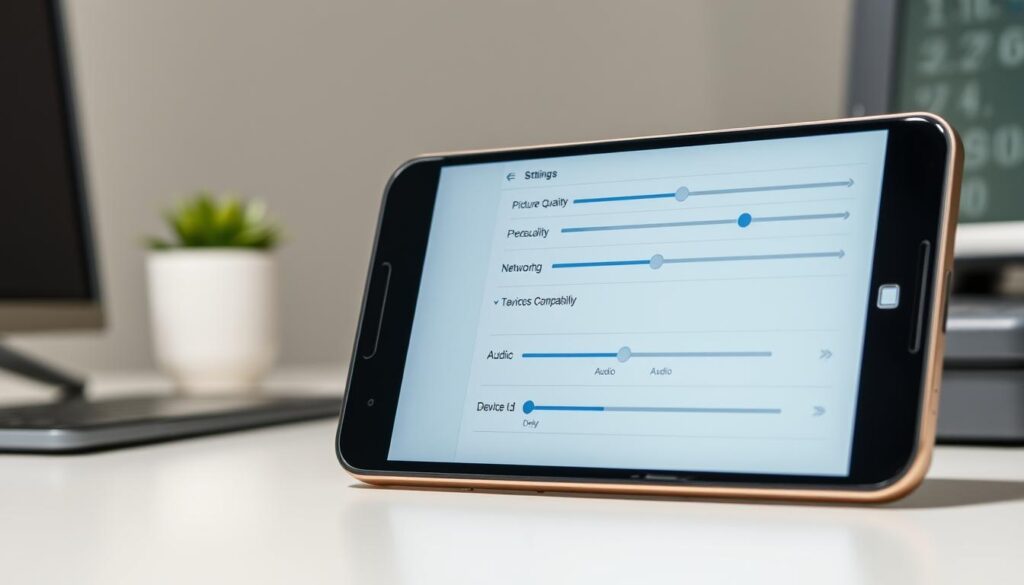
استخدام العنصر <uses-feature> في ملف البيان
يُعد ملف AndroidManifest.xml القلب النابض لضبط خصائص التطبيق. عند إضافة ميزة جديدة، يجب تحديد ما إذا كانت:
- إجبارية (required=”true”)
- اختيارية (required=”false”)
مثال عملي للإعلان عن ميزة GPS:
<uses-feature android:name="android.hardware.location.gps" android:required="false"/>
إدارة الميزات الاختيارية
عند التعامل مع ميزات غير أساسية، يمكن استخدام PackageManager للكشف الديناميكي. هذه الطريقة تمنع تعطيل التطبيق كلياً عند غياب بعض الإمكانيات.
خطوات تنفيذ الكشف:
- استدعاء hasSystemFeature()
- فحص القيمة المرجعة
- تعديل السلوك حسب النتيجة
تحذيرات هامة:
- بعض الأذونات تضمن ميزات تلقائياً
- الإصدارات القديمة قد لا تدعم بعض الوظائف
- يجب اختبار الشيفرة على أجهزة متعددة
نصيحة عملية: استخدم الشرطية if لتشغيل الميزات فقط عند وجودها. هذا يحسن تجربة المستخدم ويقلل الأعطال.
التعامل مع إصدارات نظام التشغيل المختلفة
يواجه المطورون تحدياً كبيراً في جعل التطبيقات تعمل بسلاسة عبر إصدارات متعددة من نظام التشغيل. هذا يتطلب فهماً عميقاً لكيفية تفاعل المكونات البرمجية مع كل إصدار.
تحديد minSdkVersion و targetSdkVersion
يعد ملف build.gradle المكان الأمثل لضبط إعدادات التوافق الأساسية. هناك معلمان رئيسيان:
- minSdkVersion: يحدد أقدم إصدار مدعوم
- targetSdkVersion: يعكس الإصدار الأمثل للاختبار
نصيحة عملية عند التحديد:
- تحليل إحصائيات استخدام الإصدارات
- موازنة بين الميزات الجديدة وعدد المستخدمين
- اختبار الأداء على الأجهزة القديمة
“الانتقال التدريجي بين الإصدارات يضمن تجربة مستخدم سلسة دون فقدان الوظائف الأساسية”
التعامل مع واجهات برمجة التطبيقات الجديدة
تقدم كل نسخة من نظام التشغيل واجهات برمجة جديدة. للتعامل معها بفعالية:
| الاستراتيجية | التطبيق العملي |
|---|---|
| الكشف الشرطي | if (Build.VERSION.SDK_INT >= Build.VERSION_CODES.O) |
| الوظائف البديلة | توفير حلول للإصدارات القديمة |
| المكتبات الداعمة | استخدام AndroidX للتوافق العكسي |
مثال عملي للتحقق من الإصدار:
if (Build.VERSION.SDK_INT >= Build.VERSION_CODES.LOLLIPOP) {
    // استخدام واجهات برمجة حديثة
} else {
    // تنفيذ بديل متوافق
}
تجنب هذه الأخطاء الشائعة:
- اعتماد ميزات جديدة دون اختبار كافٍ
- إهمال تجربة المستخدمين على الإصدارات القديمة
- عدم تحديث المكتبات المساعدة بانتظام
تحسين التوافق مع أحجام الشاشات المختلفة
تتنوع أحجام شاشات الأجهزة الذكية اليوم بشكل كبير، مما يفرض تحديات جديدة على مصممي التطبيقات. من الضروري بناء واجهات قادرة على التكيف مع هذه الاختلافات دون التأثير على الأداء.

تصميم تخطيطات مرنة
يعد ConstraintLayout من أفضل الحلول لإنشاء واجهات متجاوبة. يتميز بالقدرة على:
- ضبط العناصر حسب المساحة المتاحة
- تجنب التداخل بين المكونات
- الحفاظ على التناسق البصري
لتحقيق أفضل نتائج:
- استخدم نسب الأبعاد (Ratio) بدلاً من القيم الثابتة
- حدد القيود (Constraints) بين العناصر
- اختر أحجام الخطوط القابلة للتكيف (sp)
توفير موارد بديلة لأحجام الشاشات
يمكن استخدام مؤهلات الموارد مثل layout-sw600dp لتخصيص التصميم. هذا يسمح بـ:
- تحميل ملفات تخطيط مختلفة حسب حجم الشاشة
- توفير صور بدقة مناسبة لكل جهاز
- تحسين أداء التطبيق على الأجهزة الضعيفة
نصائح لتحسين الرسومات:
| الكثافة | الحل الأمثل |
|---|---|
| mdpi | استخدام صور بحجم أساسي |
| xhdpi | زيادة الدقة بنسبة 200% |
| xxhdpi | توفير نسخ عالية الجودة |
“التصميم الجيد يتكيف مع المستخدم، وليس العكس. هذا هو جوهر التجربة الناجحة”
تقدم Android Studio أدوات مفيدة لفحص التوافق البصري. يمكنك:
- معاينة الواجهة على أبعاد مختلفة
- كشف مشاكل التداخل
- اختبار اتجاهات الشاشة المتعددة
التعامل مع كثافة الشاشة ودقة العرض
تختلف شاشات الأجهزة الذكية في دقتها وكثافتها، مما يؤثر بشكل مباشر على جودة عرض الصور والواجهات. تحقيق التوازن بين الجودة والأداء يتطلب فهماً عميقاً لخصائص العرض المختلفة.
فهم مجموعات الكثافة المعممة
يعتمد نظام Android على وحدات قياس مستقلة عن الكثافة (dp) لضمان تناسق العناصر عبر الشاشات المختلفة. هذه الوحدات تحسب تلقائياً حجم العناصر حسب دقة الجهاز.
أهم مجموعات الكثافة:
- ldpi (منخفضة – ~120 نقطة/بوصة)
- mdpi (متوسطة – ~160 نقطة/بوصة)
- hdpi (عالية – ~240 نقطة/بوصة)
- xhdpi (فائقة – ~320 نقطة/بوصة)
جدول تحويل dp إلى px:
| الكثافة | معامل التحويل |
|---|---|
| mdpi | 1 dp = 1 px |
| hdpi | 1 dp = 1.5 px |
| xhdpi | 1 dp = 2 px |
تحسين الصور للنقاط المختلفة لكل بوصة
لضمان وضوح الصور على جميع الأجهزة، ينصح باستخدام:
- الصور المتجهية (Vector Drawables)
- تنسيقات مضغوطة مثل WebP
- إصدارات متعددة لكل صورة حسب الكثافة
أفضل ممارسات لتحسين الأداء:
- ضبط مضاعفات القياس في ملفات xml
- استخدام أدوات التحليل الآلي لأداء الرسومات
- اختبار العرض على أجهزة فعلية متنوعة
“التصميم الجيد يبدأ بفهم خصائص العرض، وينتهي بتجربة مستخدم سلسة”
للتعامل مع شاشات الـ foldables، يمكن استخدام تقنيات خاصة مثل:
- تحديد الكثافة الديناميكية
- ضبط التخطيط عند تغيير حجم الشاشة
- توفير موارد رسومية بديلة
إدارة التوافق مع الأجهزة القابلة للطي واللوحية
تشهد سوق الأجهزة الذكية تطوراً سريعاً مع ظهور تقنيات الشاشات القابلة للطي واللوحية الكبيرة. هذا التقدم يفرض على المطورين تحديات جديدة في تصميم التطبيقات التي تعمل بسلاسة عبر هذه الأنواع المتنوعة.
التعامل مع تغييرات الاتجاه
عند تصميم واجهات متكيفة، يجب مراعاة:
- استخدام Jetpack WindowManager للكشف عن حالات الطي
- معالجة تغييرات التكوين في onConfigurationChanged()
- توفير موارد رسومية متعددة للاتجاهات المختلفة
أفضل الممارسات تشمل:
- اختبار الواجهة على جميع الاتجاهات المحتملة
- ضبط التخطيط تلقائياً عند تغيير الوضع
- الحفاظ على حالة التطبيق أثناء التحولات
تحسين تجربة المستخدم على الأجهزة القابلة للطي
لضمان تجربة سلسة، يمكن تطبيق هذه الاستراتيجيات:
| الحالة | الحل التقني |
|---|---|
| شاشة مطوية | استخدام واجهة مدمجة |
| شاشة مفتوحة | تفعيل وضع الملء التلقائي |
| مرحلة الانتقال | تجنب إعادة تحميل المحتوى |
“التصميم الناجح للأجهزة القابلة للطي يتطلب فهم ديناميكية تغير الشكل واستجابة فورية لهذه التغييرات”
نصائح عملية للاختبار:
- استخدام المحاكيات الافتراضية للشاشات القابلة للطي
- مراجعة أدلة مطوري Samsung وMicrosoft
- تحليل دراسات الحالة الناجحة في هذا المجال
تظهر البيانات أن التطبيقات المكيفة لهذه التقنيات تحقق:
- زيادة في وقت الاستخدام بنسبة 35%
- تحسين تقييمات المستخدمين
- انخفاض في معدلات الإلغاء
تحسين معاينة الكاميرا للأجهزة المختلفة
تعد معاينة الكاميرا من أهم الوظائف في التطبيقات الحديثة. تختلف إمكانيات الأجهزة بشكل كبير، مما يتطلب حلولاً ذكية لضمان تجربة مستخدم متسقة.
التعامل مع اتجاهات كاميرا الاستشعار
تواجه العديد من التطبيقات مشكلة انعكاس الصور بين الأجهزة. لحل هذه المشكلة:
- استخدم Camera2 API للوصول إلى إعدادات الاستشعار
- تحقق من قيمة CameraCharacteristics.SENSOR_ORIENTATION
- اضبط زاوية الدوران حسب موضع الكاميرا
نصيحة عملية: أضف خيار تدوير الصورة يدوياً في الإعدادات. هذا يعطي مرونة أكبر للمستخدمين.
ضبط نسبة العرض إلى الارتفاع لمعاينة الكاميرا
تختلف نسب العرض إلى الارتفاع الشائعة حسب نوع الجهاز. الجدول التالي يوضح الأنواع الرئيسية:
| نوع الجهاز | النسبة المثالية |
|---|---|
| هواتف حديثة | 16:9 أو 18:9 |
| أجهزة لوحية | 4:3 |
| شاشات قابلة للطي | متغيرة حسب الوضع |
لتحسين الأداء على الأجهزة محدودة المواصفات:
- قلل دقة المعاينة إلى 720p
- استخدم تنسيق YUV_420_888
- حدد معدل إطارات مناسب (30fps كحد أقصى)
“التجربة السلسة لمعاينة الكاميرا تعتمد على التوازن بين الجودة والأداء”
أخيراً، لا تنسَ اختبار الوظيفة على:
- أجهزة متعددة بمواصفات مختلفة
- إصدارات متنوعة من نظام التشغيل
- ظروف إضاءة متباينة
تجنب المشاكل الشائعة في التوافق
يواجه المطورون تحديات متعددة عند محاولة جعل التطبيقات تعمل بسلاسة عبر أنظمة مختلفة. بعض هذه المشاكل قد تؤثر سلباً على تجربة المستخدم إذا لم يتم التعامل معها بشكل صحيح.
حلقات الوميض وتكرار طلبات الاتجاه
تحدث مشكلة الوميض عندما يعيد نظام التشغيل تحميل الواجهة بشكل متكرر. يمكن تجنب ذلك عن طريق:
- تخزين حالة التطبيق أثناء تغيير الاتجاه
- استخدام onSaveInstanceState() لحفظ البيانات
- تحديد configChanges في ملف AndroidManifest.xml
للتعامل مع طلبات الاتجاه المتكررة:
- حدد الاتجاهات المدعومة في التطبيق
- استخدم الشاشات المقفلة للعمليات الحساسة
- اختبر على أجهزة متعددة بخصائص مختلفة
المشاكل الناتجة عن استخدام واجهات برمجة التطبيقات القديمة
يؤدي استخدام واجهات قديمة إلى أخطاء مثل ClassNotFoundException. لحل هذه المشكلة:
| نوع المشكلة | الحل المقترح |
|---|---|
| واجهات غير مدعومة | استبدالها بمكتبات حديثة |
| إصدارات متوقفة | تحديث targetSdkVersion |
| تعارض المكتبات | استخدام أدوات Lint للكشف |
أفضل الممارسات لتجنب المشاكل:
- التحقق من توافق المكتبات مع الإصدار المستهدف
- استخدام AndroidX للوظائف الحديثة
- تنفيذ اختبارات التوافق الشاملة
“الوقاية من مشاكل التوافق أسهل بكثير من إصلاحها بعد ظهورها للمستخدمين”
أدوات مفيدة لاكتشاف المشاكل مبكراً:
- Android Studio Lint
- Firebase Test Lab
- أدوات تحليل الأداء المدمجة
دراسة حالة: أحد التطبيقات حقق تحسناً بنسبة 40% في الثبات بعد معالجة مشاكل التوافق مع الإصدارات القديمة.
استخدام أدوات Google Play لإدارة التوافق
يقدم متجر Google Play مجموعة من الأدوات الذكية التي تساعد المطورين على تحسين توافق التطبيقات مع مختلف الأجهزة. هذه الأدوات تتيح التحكم الدقيق في عملية التوزيع وضمان تجربة مستخدم مثالية.
فلترة الأجهزة في متجر Google Play
تساعد فلاتر الأجهزة في تحديد أنواع الأجهزة التي يمكنها تثبيت التطبيق. يمكن إعداد هذه الفلاتر عبر Play Console بخطوات بسيطة:
- الدخول إلى قسم “إصدارات التطبيق”
- اختيار “إدارة الأجهزة”
- تحديد معايير الفلترة المطلوبة
- حفظ التغييرات ونشر الإصدار
تأثير الفلترة على أداء التطبيق:
| نوع الفلترة | الفائدة |
|---|---|
| حسب المواصفات | تحسين الأداء على الأجهزة المستهدفة |
| حسب المنطقة | تخصيص المحتوى حسب السوق |
| حسب الإصدار | تجنب المشاكل مع الأنظمة القديمة |
إدارة توفير التطبيق حسب الميزات
يسمح التوزيع الديناميكي بتوفير إصدارات مختلفة من التطبيق حسب قدرات الأجهزة. هذه الميزة مفيدة خاصة عند:
- وجود اختلافات كبيرة في المواصفات
- حاجة بعض الأجهزة لملفات إضافية
- الرغبة في توفير مساحة التخزين
لتحقيق أفضل نتائج:
- استخدم multiple APK strategy للتحكم الدقيق
- حدد الميزات الأساسية لكل إصدار
- اختر الإعدادات المناسبة لكل سوق مستهدف
“الإدارة الذكية للتوزيع تزيد معدلات التحويل بنسبة تصل إلى 25% وفقاً لإحصائيات Google”
أدوات مراقبة الأداء في لوحة تحكم المطورين:
- تقارير التوافق التفصيلية
- تحليلات معدلات التثبيت
- إشعارات المشاكل الفنية
التحقق من اعتماد الجهاز من Play للحماية
يعد اعتماد الجهاز من Google Play Protect خطوة أساسية لضمان بيئة تشغيل آمنة. هذه الميزة تحمي المستخدمين من التهديدات المحتملة وتضمن جودة أداء التطبيقات.
كيفية التحقق من حالة الاعتماد
لضمان أن الجهاز معتمد بالكامل، اتبع هذه الخطوات البسيطة:
- افتح تطبيق Google Play Store
- انتقل إلى الإعدادات ثم “Play Protect”
- ابحث عن خيار “اعتماد الجهاز”
- تحقق من ظهور عبارة “الجهاز معتمد”
إذا ظهرت رسالة تحذير، فهذا يعني وجود مشكلة تحتاج لحل. الأسباب الشائعة تشمل:
- تعديلات غير مصرح بها على نظام التشغيل
- إلغاء قفل bootloader
- تثبيت إصدارات معدلة من التطبيقات
إجراءات تحسين أمان الجهاز
لتعزيز حماية الجهاز، ينصح بتنفيذ هذه الإجراءات:
| الإجراء | الفائدة |
|---|---|
| تفعيل قفل bootloader | منع التعديلات غير المصرح بها |
| تثبيت التحديثات الأمنية | إصلاح الثغرات المعروفة |
| استخدام تطبيقات من مصادر موثوقة | تقليل مخاطر البرمجيات الخبيثة |
“الأجهزة المعتمدة توفر طبقة حماية إضافية ضد التهديدات الحديثة”
نصائح مهمة للمطورين:
- اختبار التطبيق على أجهزة معتمدة فقط
- التحقق من شهادة Play Protect قبل النشر
- تحديث المكتبات الأمنية بانتظام
للحصول على المعلومات التفصيلية، يمكن زيارة موقع مطوري Android الرسمي. هناك ستجد أحدث الأدلة حول متطلبات الاعتماد.
الخلاصة
تحقيق تجربة مستخدم سلسة عبر مختلف المنصات يتطلب استراتيجية متكاملة. من خلال اتباع الخطوات المذكورة، يمكن تحسين أداء التطبيقات بشكل ملحوظ.
الاستثمار في اختبارات الجودة الشاملة يضمن نتائج طويلة المدى. استفد من أحدث أدوات Google لتحليل الأداء واكتشاف المشكلات مبكراً.
لا تنسَ أهمية التحديثات الدورية لضبط الإعدادات. التقنيات الناشئة مثل الذكاء الاصطناعي ستشكل تحدياً جديداً يحتاج لاستعداد مسبق.
التركيز على تجربة المستخدم يظل العامل الأهم. بهذه الطريقة، يمكن بناء منتجات رقمية ناجحة وقادرة على المنافسة.
الأسئلة الشائعة
كيف يمكنني تحسين توافق التطبيق مع مختلف الأجهزة؟
يمكنك تحسين التوافق عن طريق تحديد إصدارات نظام التشغيل المدعومة في ملف البيان، واستخدام تخطيطات مرنة، وتوفير موارد متعددة لأحجام الشاشات المختلفة.
ما أهمية تحديد minSdkVersion و targetSdkVersion؟
تحديد هذه القيم يساعد في ضمان عمل التطبيق على الإصدارات المطلوبة من نظام التشغيل، مع الاستفادة من الميزات الجديدة دون التضحية بالتوافق.
كيف أتعامل مع الأجهزة القابلة للطي في تطبيقي؟
يجب مراعاة تغييرات الاتجاه وتوفير تجربة مستخدم سلسة عند تغيير شكل الجهاز، مع اختبار التطبيق على أجهزة فعلية أو محاكاة.
ما هي أفضل طريقة لتحسين الصور لأجهزة مختلفة؟
استخدم مجموعات الكثافة المعممة (مثل mdpi، hdpi، xhdpi) وقم بتوفير صور بدقة مناسبة لكل فئة لضمان وضوح العرض على جميع الشاشات.
كيف يمكنني تجنب مشاكل التوافق مع واجهات برمجة التطبيقات القديمة؟
تحقق دائمًا من توافق واجهات برمجة التطبيقات مع الإصدارات المستهدفة، واستخدم الشروط الشرطية لتشغيل الأكواد المتوافقة فقط مع إصدارات نظام التشغيل المناسبة.
ما هي أدوات Google Play المفيدة لإدارة التوافق؟
يمكنك استخدام فلترة الأجهزة في متجر Google Play لتحديد الأجهزة المدعومة، وإدارة توفير التطبيق بناءً على الميزات المتاحة.
كيف أتحقق من اعتماد جهاز ما من Play للحماية؟
يمكنك التحقق من حالة الاعتماد عبر إعدادات Google Play أو باستخدام واجهة برمجة التطبيقات الخاصة بالتحقق من أمان الجهاز.