
يمكنك تشغيل اشتراك EVDTV على شاشة سامسونج أو إل جي بتثبيت مشغل IPTV متوافق، ثم إضافة بيانات اشتراكك. اختر طريقة الإضافة التي يدعمها المشغل. مشغل IPTV برنامج يقرأ بيانات الاشتراك ويعرض محتواه، ولا يمنحك القنوات بمجرد تثبيته.
قد يكون اشتراكك جاهزًا، لكنك تقف أمام التلفزيون ولا تعرف أين تضع البيانات التي وصلتك. لا يلزم أن تجد برنامجًا يحمل اسم EVDTV؛ المهم أن يقبل البرنامج محتواك ويعمل على جهازك. ستعرف كيف تختار مسار الإعداد المناسب دون الخلط بين شراء المحتوى وتنزيل أداة عرضه.
ابدأ باختيار المشغل، ثم اربط المحتوى من خلال الواجهة التي يقدمها. لا تجعل مرور دقائق أثناء الكتابة سببًا لتغيير الطريقة قبل إكمالها.
أهم النقاط
- اختر مشغلًا يناسب نظام التلفزيون وموديله.
- استخدم بيانات المشاهدة الخاصة باشتراكك.
- اتبع طريقة الربط الظاهرة داخل البرنامج.
- ميّز بين ترخيص المشغل وصلاحية المحتوى.
- حدّد العطل قبل إعادة الإعداد من البداية.
احتفظ بجهاز التحكم قريبًا، لأن تنفيذ الإعداد يحتاج إلى التنقل بين البحث والكتابة داخل واجهة التلفزيون.
ما الذي تحتاجه قبل تشغيل EVDTV سامسونج ال جي؟
جهّز بيانات مشاهدة اشتراكك ورقم موديل التلفزيون قبل البحث عن أي مشغل. يتحدد توافق مشغل IPTV بنظام التلفزيون والموديل وتوفره في متجر الجهاز. تشابه شكل شاشات التلفزيون أو حجمها لا يعني أنها تقبل البرامج نفسها.
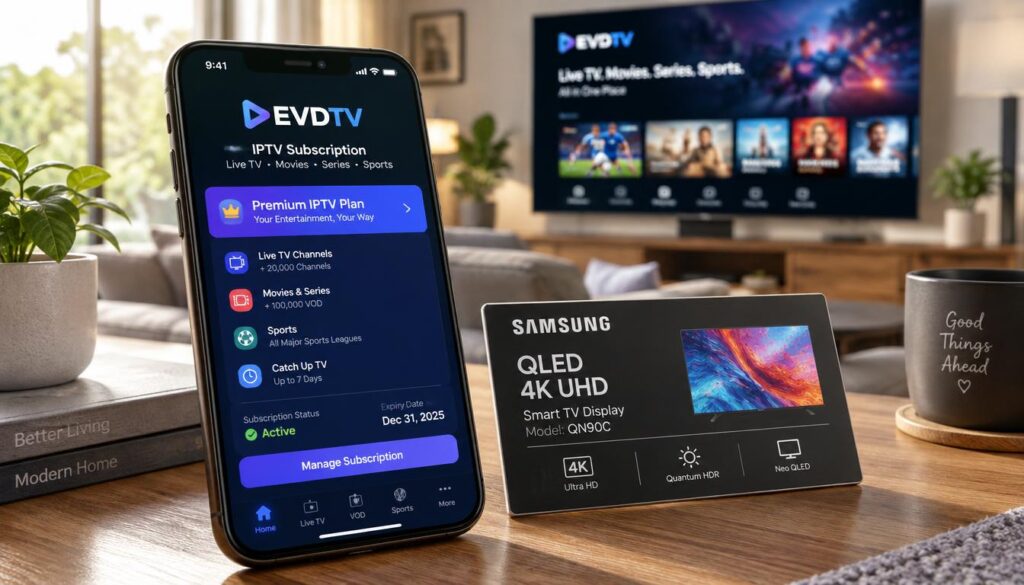
تجهيز الأشياء المطلوبة مسبقًا يقلل التنقل بين الهاتف والتلفزيون أثناء العمل. اجمع المعلومات في مكان يسهل الرجوع إليه، دون نشرها أو إرسالها إلى أشخاص لا تعرفهم. تحتاج إلى هذه العناصر الخمسة بحسب طريقة الإعداد التي ستستخدمها:
- اتصال التلفزيون بالإنترنت، حتى يصل إلى المتجر والمحتوى.
- رقم موديل الشاشة، لتحديد الجهاز الذي ستثبت عليه البرنامج.
- اسم المشغل المراد البحث عنه، مكتوبًا كما يظهر في متجره.
- بيانات اشتراك فعالة بصيغة يقبلها المشغل الذي تختاره.
- هاتف عند الحاجة إلى إدارة القائمة عبر المتصفح بدل الكتابة على التلفزيون.
تتكون بيانات Xtream Codes من عنوان السيرفر واسم المستخدم وكلمة المرور. رابط M3U وسيلة أخرى لإضافة محتوى الاشتراك إلى مشغل يدعمها. هذان مساران محتملان، ولا يلزم أن تجمعهما أو تستخدمهما معًا حتى تبدأ المشاهدة.
بيانات حساب الموقع ليست بديلًا لبيانات مشاهدة الاشتراك، حتى لو حصلت عليهما عند شراء الخدمة نفسها.
يمكنك الرجوع إلى إعداد IPTV على التلفزيون والهواتف الذكية عند تجهيز جهاز آخر أيضًا. احتفظ برقم الموديل كاملًا، لأن الحروف الملحقة به تساعد على تمييز النسخة. صوّر ملصق الموديل بدل الاعتماد على سنة شراء الشاشة، فقد يختلف عام الشراء عن جيل الجهاز.
تثبيت مشغل IPTV على شاشة سامسونج
زر Home ثم Apps هو نقطة البداية على سامسونج، وليس تنزيل ملف أندرويد من متصفح الهاتف. شاشات سامسونج التي تعمل بنظام Tizen لا تثبّت ملفات APK القياسية بالطريقة المعتادة على أجهزة Android. ابدأ من متجر التطبيقات الموجود على التلفزيون نفسه.
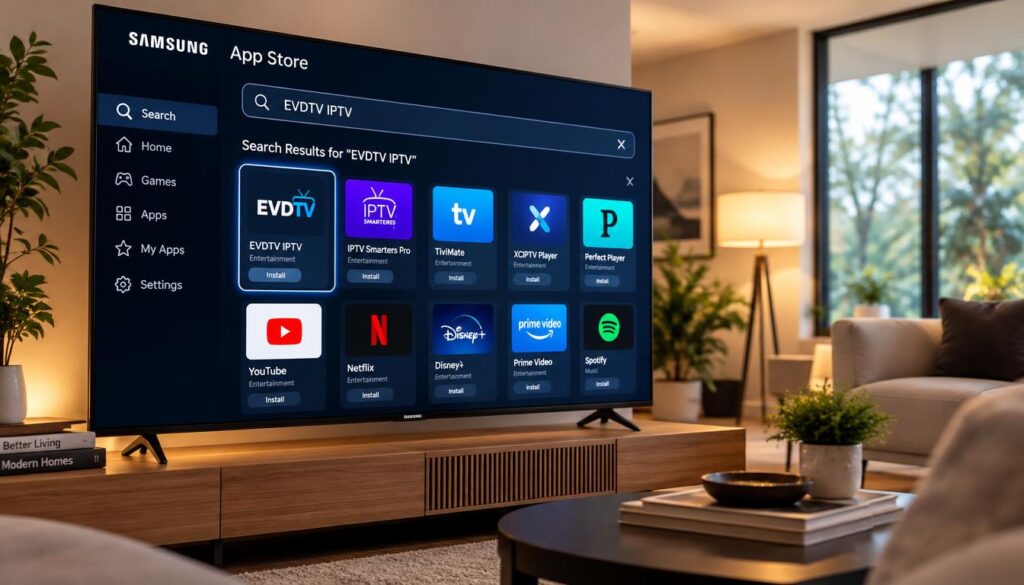
Tizen هو نظام التشغيل الذي يدير البرامج والإعدادات وأداء التلفزيون. عندما تختار برنامجًا من متجره، تتعامل مع نسخة متاحة لنظام الجهاز، لا مع ملف مخصص للهاتف. نفّذ الخطوات التالية باستخدام جهاز التحكم، واتبع الأزرار التي تظهر في واجهتك:
- اضغط زر Home لفتح الصفحة الرئيسية على شاشة سامسونج.
- افتح Apps للوصول إلى التطبيقات المتاحة على جهازك.
- اكتب اسم المشغل، مثل hot iptv، ثم ابدأ البحث.
- اختر تثبيت إذا ظهرت النسخة المتوافقة مع جهازك.
- افتح المشغل بعد اكتمال التنزيل لعرض شاشة بدايته.
يمكنك البحث عن IBO Player أو Smart IPTV بوصفهما اسمين بديلين لمشغلات IPTV. ذكر هذين الاسمين لا يعني توفرهما على جميع الموديلات أو في كل متجر. اقرأ اسم التطبيق الظاهر قبل اختياره، ولا تعتمد على تشابه الأيقونات وحده.
إذا لم يظهر الاسم المطلوب، فلا تستنتج أن البحث من الهاتف سيمنح التلفزيون نسخة قابلة للعمل. تحميل ملف APK يخص نظامًا آخر لا يغيّر النظام الذي تديره سامسونج. فتح الملف من وحدة تخزين لا يعادل تثبيت برنامج من متجر التلفزيون.
حداثة الجهاز ليست ضمانًا لوجود كل المشغلات التي تراها في مقاطع الشرح. قد يعرض مقطع جهازًا مختلفًا عن جهازك، حتى لو تشابه ترتيب القوائم أمامك. أضف المشغل المثبت إلى شريط التطبيقات المفضلة إن أتاح التلفزيون ذلك، حتى تصل إليه بسهولة لاحقًا.
إعداد شاشة إل جي من متجر التطبيقات
سجّل الدخول إلى حساب LG أولًا، ثم افتح قسم التطبيقات من الصفحة الرئيسية لتثبيت المشغل المتاح لشاشتك. حساب LG يتيح الوصول إلى الخدمات الذكية القائمة على الشبكة، وليس إلى محتوى اشتراك المشاهدة. تحتاج إلى حساب المشاهدة داخل المشغل للوصول إلى المحتوى المرتبط به.
من دون حساب LG، يقتصر الاستخدام على محتوى الأجهزة المتصلة بمنفذ HDMI والبث الأرضي. لا تستبدل حساب الشركة ببيانات خدمة القنوات أثناء تسجيل الدخول إلى واجهة التلفزيون. اتبع هذا الترتيب للوصول إلى متجر التطبيقات وفتح البرنامج بعد تنزيله:
- اربط الشاشة بالإنترنت من إعدادات الشبكة الخاصة بها.
- سجّل الدخول إلى حساب LG للوصول إلى الخدمات الذكية.
- اضغط زر الصفحة الرئيسية، ثم افتح التطبيقات أو LG Content Store بحسب الواجهة.
- ابحث عن المشغل المتاح لجهازك، ثم اختر تثبيت من صفحته.
- افتح المشغل لتبدأ إعداد المشاهدة من واجهته الخاصة.
لمعرفة إصدار webOS، افتح الإعدادات، ثم الدعم، ثم تحديث البرامج؛ يظهر الإصدار الحالي على الشاشة. دوّن الرقم كما يظهر، بدل الاكتفاء بقول إن الجهاز يعمل بنظام إل جي. يفيدك هذا التفصيل عند مقارنة متطلبات تطبيق بما يدعمه تلفزيونك فعلًا.
قد لا تجد في السعودية برنامجًا يظهر لدى شخص يستخدم تلفزيونًا آخر. يختلف توفر البرامج على شاشات إل جي بحسب البلد والمنتج والمنطقة. ظهور الاسم في شرح مصور لا يثبت وجوده ضمن القائمة المتاحة على جهازك.
إذا وصلت إلى صفحة المشغل، اقرأ وصفه قبل تأكيد الاختيار لتعرف أنك أمام برنامج عرض المحتوى المطلوب. عند تعذر تشغيل التنزيل، لاحظ هل تظهر رسالة مرتبطة بالحساب أم بالتخزين، بدل إعادة البحث بالاسم نفسه. ظهور مساحة التخزين غير الكافية يستدعي إزالة تطبيق لا تستخدمه قبل إعادة محاولة التثبيت.
إدخال بيانات الاشتراك وتحميل قائمة القنوات
شكل شاشة البداية في المشغل يحدد أين تضع بياناتك: داخل التلفزيون مباشرة أو في صفحة إدارة مرتبطة بالجهاز. اتبع طريقة الربط التي تعرضها واجهة مشغلك، ولا تفترض أن جميع المشغلات تستخدم الحقول نفسها. وجود خانات للدخول يختلف عن ظهور رمز جهاز وتعليمات للانتقال إلى المتصفح.
اقرأ العناوين الظاهرة قبل الكتابة، لأن كل خانة تنتظر نوعًا محددًا من المعلومات. إذا عرض البرنامج خيارات متعددة، اختر الخيار الذي يطابق الصيغة الموجودة لديك. لا تنقل تعليمات برنامج آخر إلى واجهتك لمجرد أن كليهما يعرض القنوات على التلفزيون.
الدخول المباشر عبر Xtream Codes أو رابط M3U
اختر بيانات Xtream Codes عندما يعرض المشغل حقول السيرفر واسم الدخول وكلمة السر منفصلة. أما خيار M3U/URL فيستقبل رابط القائمة كاملًا في خانته المخصصة. لا تجمع الطريقتين في نموذج واحد، لأن لكل منهما مدخلات مختلفة.
| الحقل الظاهر | ما يوضع فيه | الخطأ الذي يجب تجنبه |
|---|---|---|
| Server URL أو Host | عنوان السيرفر كاملًا مع المنفذ إن وجد | حذف المنفذ |
| Username | اسم مستخدم الاشتراك | إدخال البريد بدلًا منه |
| Password | كلمة مرور الاشتراك | إضافة مسافة في البداية أو النهاية |
| M3U URL | رابط القائمة كاملًا | وضعه في حقل عنوان السيرفر |
المنفذ الملحق بالعنوان، مثل :8080، جزء منه عندما تتضمنه بيانات اشتراكك. بعد ملء الخانات، استخدم زر الحفظ أو الدخول الذي تعرضه الواجهة. إذا ظهر حقل اسم القائمة، فاكتب تسمية تساعدك على تمييزها، وليست بالضرورة اسم المستخدم.
ربط القائمة عبر MAC Address وDevice Key
إذا عرض المشغل MAC Address، وهو معرّف الجهاز داخله، فاتبع مسار إدارة المحتوى المرتبط بهذا المعرّف. قد يطلب أيضًا Device Key، أي مفتاح ربط الجهاز، بحسب طريقة عمله. انقل القيم كما يعرضها البرنامج، ولا تستبدل المعرّف برقم تجده في إعدادات شبكة التلفزيون.
افتح بوابة إدارة المشغل المعروفة من واجهته على هاتفك أو متصفحك. أدخل المعرّف والمفتاح إذا طلبته البوابة، ثم أضف الرابط في المكان المخصص لقائمة التشغيل. احفظ التغيير، وأغلق المشغل وافتحه لتحميل المحتوى المرتبط بالجهاز.
إذا عرضت البوابة أكثر من جهاز، طابق المعرّف مع التلفزيون الذي تعمل عليه قبل الحفظ. نجاح فتح صفحة الإدارة لا يعني وحده أنك ربطت المحتوى بالجهاز المقصود. لا تنشر صورة تتضمن كلمة المرور أو رابط القائمة أو Device Key في التعليقات العامة.
تفعيل hot iptv والفرق بينه وبين اشتراك المشاهدة
تفعيل المشغل يفتح استخدام البرنامج، أما اشتراك المشاهدة فهو الذي يمنحك الوصول إلى المحتوى المرتبط بحسابك. ترخيص مشغل IPTV منفصل عن اشتراك المحتوى، ولا يضيف قنوات بذاته. قد تكون إحدى الخدمتين فعالة بينما تحتاج الأخرى إلى إجراء خاص بها.
تعامل مع طلب تفعيل البرنامج على أنه يخص الأداة التي تعرض البث. وتعامل مع صلاحية الاشتراك على أنها تخص الوصول إلى المحتوى الذي طلبته. الفصل بينهما يساعدك على فهم الجهة التي تخصها الرسالة، بدل دفع مبلغ جديد لحل المشكلة الخطأ.
عرض تفعيل hot iptv مجانًا
في EVDTV IPTV، نوفر تفعيل تطبيق hot iptv مجانا. يخص هذا العرض تفعيل التطبيق، وليس اشتراك قنوات مجانيًا أو تفعيل كل مشغل موجود في متجر التلفزيون. تأكد من اسم البرنامج المعروض على جهازك قبل طلب الخدمة.
وجود كلمة IPTV في أسماء عدة برامج لا يجعل تراخيصها خدمة واحدة. إذا كنت تستخدم برنامجًا آخر، فلا تفترض أن العرض يشمله لمجرد أنه يعرض المحتوى نفسه. اذكر الاسم كاملًا عند التواصل، خصوصًا إذا كنت قد جرّبت أكثر من مشغل على التلفزيون.
لا تجعل صفحة التفعيل بديلًا عن صفحة إدارة اشتراكك لدى موقع الخدمة. لكل صفحة غرض مختلف، حتى لو احتجت إلى الاثنتين أثناء الإعداد. احتفظ بما يوضح الخدمة المطلوبة حتى تتابع طلبك دون خلط بين نوعي الحسابات.
التعامل مع رسالة Activate أو Expired
إذا ظهرت Activate أو Expired داخل صفحة ترخيص المشغل، فابدأ بفحص حالة تفعيله. وإذا ظهر رفض الدخول أثناء جلب المحتوى، فافحص صلاحية بيانات اشتراكك. موضع الرسالة أهم من ترجمة كلمة Expired وحدها، لأنها لا تحدد الحساب المقصود دون سياق.
شراء اشتراك محتوى جديد ليس تشخيصًا تلقائيًا لرسالة تخص ترخيص البرنامج. لاحظ أيضًا هل يمنع التنبيه فتح واجهة التشغيل أم يظهر بعد محاولة الوصول إلى البث. عند طلب المساعدة، دوّن نص الرسالة واسم الصفحة التي تظهر فيها بدل الاكتفاء بعبارة «الاشتراك لا يعمل».
حل أعطال المشاهدة واستخدام جهاز خارجي عند الحاجة
إذا تعطلت قناة واحدة وبقيت بقية القنوات تعمل، فابدأ بفحص القناة نفسها بدل حذف المشغل. غياب المحتوى كله يختلف عن تقطّع الصورة، ويحتاج كل عطل إلى فحص يناسبه. حدّد أولًا ما إذا كان البرنامج يفتح ويجلب الأسماء أم يتوقف قبل عرضها.
ظهور أسماء المحتوى دون صورة يختلف عن قائمة فارغة بعد الربط. أما غياب المشغل من الجهاز أصلًا فهو مسألة تثبيت، لا عطل بث يمكن إصلاحه بخفض الجودة. احتفظ بوصف واضح لما يحدث، ولا تغيّر الشبكة والبرنامج وطريقة الربط في محاولة واحدة.
تشخيص غياب القنوات وتقطّع الصورة
ابدأ بالفحص الأقرب إلى العَرَض الذي تراه، ثم جرّب الإجراء التالي دون حذف إعداداتك. كابل Ethernet بديل لاتصال Wi-Fi عند تشخيص عدم استقرار الشبكة. وإذا تعطلت قناة منفردة، فقد يرتبط الخلل بمصدرها لا بالتلفزيون أو اتصال المنزل.
| العَرَض | الفحص الأول | الإجراء التالي |
|---|---|---|
| لا تظهر القنوات بعد الربط | حالة وصول المشغل إلى الإنترنت | إعادة تحميل القائمة من داخل المشغل إن وُجد الخيار |
| قناة واحدة لا تعمل | تجربة قناة أخرى | الإبلاغ عن اسم القناة المتأثرة |
| تقطّع الصورة في عدة قنوات | تجربة Ethernet بدل Wi-Fi | خفض الجودة مؤقتًا إذا أتاح المشغل ذلك |
افحص تحديث المشغل من متجره عند توفر تحديث، باعتباره إجراءً مستقلًا عن تغيير الشبكة. لاحظ هل يظهر التوقف مع بدء المشاهدة أم بعد استمرارها، وسجّل النمط الذي يتكرر. عند الإبلاغ عن خلل، أرفق عنوان البرنامج الذي تشاهده ووقت حدوث المشكلة لتوضيح الحالة.
خفض الجودة هنا اختبار عملي، وليس دليلًا على أن كل محتوى عالي الدقة سيتعطل على جهازك. قارن النتيجة على البث نفسه حتى لا تخلط بين اختلاف القناة وأثر التغيير.
تشغيل المحتوى عبر جهاز Android TV متصل بـHDMI
استخدم جهاز بث يعمل بنظام Android TV عندما يتعذر تثبيت مشغل مناسب أو تقصر تجربة المشغل الداخلي عن حاجتك. وصّل الجهاز بالطاقة وبمنفذ HDMI في التلفزيون، ثم اختر مدخل الشاشة المطابق. ستتعامل بعدها مع واجهة الجهاز الخارجي بدل واجهة البرامج الداخلية.
الجهاز الخارجي لا يصلح بيانات اشتراك غير صالحة، ولا يعالج انقطاع الإنترنت عن المنزل.
افتح متجر الجهاز الخارجي، وثبّت مشغلًا متوافقًا مع نظامه، ثم اربط اشتراكك عليه. متجر Google Play يخص الأجهزة التي تدعمه، وليس إضافة معتادة إلى Tizen أو webOS. وجود تطبيقات أندرويد على الجهاز الخارجي لا يعني انتقالها إلى نظام التلفزيون نفسه.
اختيار هذا المسار يمنحك بيئة مختلفة لتشغيل تطبيق، لكنه لا يزيل جميع قيود البرامج المتاحة. معالجة الترجمة تعتمد أيضًا على المشغل وصيغة الملف، ولا يضمنها شراء جهاز وحده. اختبر المشاهدة بعد كل تغيير على حدة، حتى تعرف أي إجراء أحدث فرقًا فعلًا.
الخلاصة
أفضل إعداد عملي هو الذي يعمل على جهازك الحالي بأقل تغييرات ضرورية، لا الذي يضيف أكبر عدد من البرامج. يبدأ الاختيار بتوافق المشغل مع التلفزيون، ويظهر نجاح الربط عندما تصل إلى المحتوى وتبدأ المشاهدة. انتهاء التنزيل وحده ليس المعيار الذي تحكم به على اكتمال الإعداد.
يمكنك زيارة https://tv-vd.com، الموقع الرسمي لسيرفر EVDTV، للاستفسار عن إعداد EVDTV IPTV المناسب لجهازك. استخدم الرابط لعرض حاجتك بوضوح، لا باعتباره ضمانًا لأداء الشبكة أو كل برنامج متاح. وصف ما يظهر على التلفزيون يساعد على تضييق المشكلة بدل إعادة الخطوات التي نفذتها بالفعل.
اجعل طلبك محددًا بما تريد إنجازه أو بما يمنعك من المشاهدة. افتح https://tv-vd.com، واذكر موديل شاشتك واسم المشغل الذي تستخدمه لتوضيح طلب المساعدة.
FAQ
هل يمكن تشغيل اشتراك EVDTV على شاشتين في الوقت نفسه؟
يمكنك تشغيل اشتراك EVDTV على شاشتين معًا إذا كان اشتراكك يسمح باتصالين متزامنين على الأقل. العدد المسموح تحدده تفاصيل الخدمة، وليس عدد البرامج التي تثبتها أو الأجهزة التي تحفظ عليها بياناتك. راجع حد الاتصالات قبل بدء المشاهدة المتزامنة. إضافة جهاز ثانٍ إلى حسابك لا تعني تلقائيًا السماح ببثين في الوقت نفسه.
هل أحتاج إلى طبق استقبال لتشغيل EVDTV؟
لا تحتاج إلى طبق استقبال لتشغيل EVDTV عبر IPTV، لأن المشاهدة تعتمد على اتصال الإنترنت. يكفي أن تستخدم جهازًا متوافقًا يستطيع الوصول إلى محتوى اشتراكك بالطريقة المدعومة. استقبال القنوات الفضائية عبر موالف التلفزيون طريقة مختلفة تستخدم إشارة الطبق. وجود مدخل هوائي في شاشتك لا يجعله جزءًا مطلوبًا من إعداد المشاهدة عبر الشبكة.
هل يمكن تسجيل البرامج من مشغل IPTV على سامسونج أو إل جي؟
يمكن تسجيل البرامج فقط إذا دعم المشغل والجهاز التسجيل صراحةً، مع وجود أذونات المحتوى المناسبة. ظهور دليل البرامج EPG لا يعني توفر هذه الميزة؛ فهو يعرض مواعيد البث ومعلوماته. افحص وظائف البرنامج قبل الاعتماد عليه لحفظ حلقة أو مباراة. لا تفترض أن زر التسجيل في جهاز التحكم يعمل داخل كل مشغل تستخدمه.
هل يؤدي تشغيل VPN إلى حل تقطيع EVDTV؟
تشغيل VPN ليس علاجًا مضمونًا لتقطيع EVDTV، وقد يزيد زمن الاستجابة أو يخفض سرعة الاتصال. أثره يرتبط بمسار الشبكة الذي تمر عبره البيانات، ولا يصلح خلل مصدر المحتوى نفسه. إذا جرّبته، قارن البث نفسه مع الاتصال العادي في ظروف متقاربة. توقف التقطيع مرة واحدة لا يكفي للحكم بأن الخدمة تحتاج إليه دائمًا.
هل تستهلك مشاهدة IPTV باقة الإنترنت أثناء ترك القناة مفتوحة؟
نعم، تستمر مشاهدة IPTV في استهلاك باقة الإنترنت ما دام البث يعمل، حتى لو تركت القناة دون متابعة. تزداد كمية البيانات مع ارتفاع معدل البت، أي حجم البيانات التي ينقلها البث خلال الوقت. كتم الصوت لا يوقف انتقال الصورة. أغلق جلسة المشاهدة عند الانتهاء بدل ترك البرنامج يبث في الخلفية دون حاجة.