

يبدأ حل مشكلة التقطيع في سيرفرات IPTV بعزل موضع الخلل بين الشبكة والجهاز ومصدر القناة. غيّر عاملًا واحدًا في كل مرة، ثم لاحظ النتيجة أثناء المشاهدة. بهذه الطريقة، تربط التحسن بتجربة واضحة بدل الحكم المباشر على الاشتراك.
قد يتوقف الفيديو بينما تبقى واجهة الشاشة مستجيبة، فتستطيع فتح القوائم دون متابعة المشهد. التخزين المؤقت هو انتظار مشغّل الفيديو وصول بيانات كافية لمتابعة العرض، وقد يظهر كدائرة تحميل أو توقف مؤقت للصورة. ظهور الدائرة وحده لا يحدد الجهة المسؤولة.
تساعدك خطوات EVDTV IPTV على تضييق الاحتمالات دون افتراض علاج مضمون. التعديل العشوائي يغيّر أشياء كثيرة، فيصعب معرفة ما نفع منها. التجربة المنضبطة تمنحك نتيجة تستطيع مقارنتها بما سبق.
أهم النقاط
- حدّد نطاق التوقف قبل اختيار الاختبار.
- ميّز بين تعطل الفيديو وإغلاق الواجهة.
- اربط كل تغيير بنتيجة يمكن ملاحظتها.
- لا تعتبر التحسن العابر دليلًا نهائيًا.
- دوّن الملاحظات بدل الاعتماد على الذاكرة.
احتفظ بالإعدادات الأصلية قبل تعديلها حتى تستطيع الرجوع إليها بسهولة.
حل مشكلة التقطيع في سيرفرات IPTV يبدأ بتحديد نطاق العطل
إذا توقفت قناة واحدة وبقيت القنوات الأخرى تعمل، فلا تتعامل مع الحالة كأن الخدمة كلها معطلة. نطاق التأثر يحدد أول مقارنة مفيدة، لكنه لا يكشف السبب وحده. لاحظ هل المشكلة تخص محتوى بعينه أم تشمل كل محاولة تشغيل.
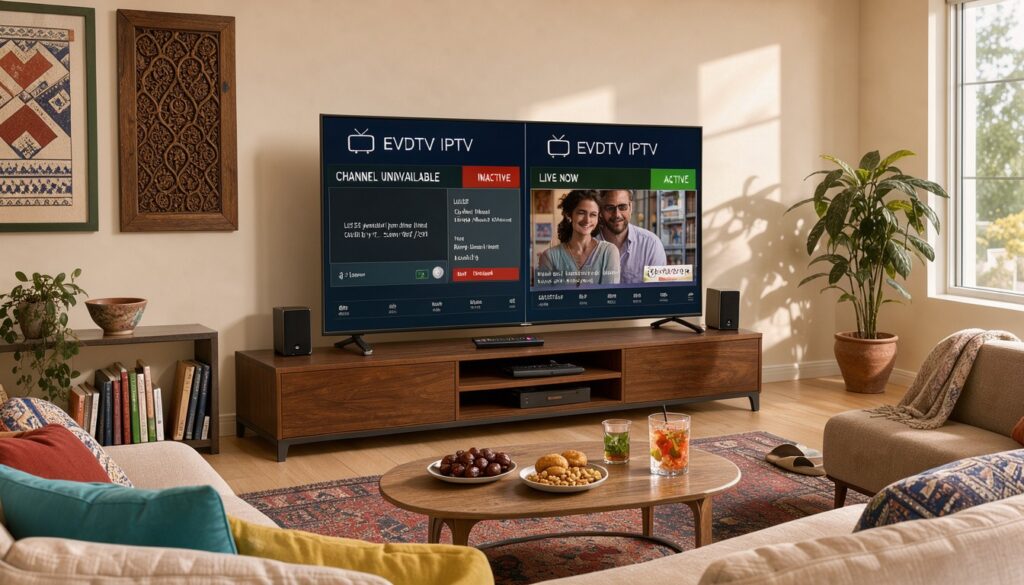
في 2026، تشمل الأسباب المحتملة بطء الإنترنت وازدحام الشبكة وضعف إشارة Wi-Fi، إلى جانب المحتوى عالي الدقة والأجهزة القديمة. التجمّد والتخزين المؤقت وتراجع جودة الصورة أعراض مختلفة. وصف ما تراه بدقة يجعل المقارنة أنفع من قول إن السيرفر لا يعمل.
| الحالة | نطاق التأثر | الاحتمال الذي يستحق الفحص | أول مقارنة مفيدة |
|---|---|---|---|
| قناة واحدة تتوقف | محتوى محدد | مصدر القناة | فتح قناة أخرى |
| جميع القنوات تتوقف | الخدمة على الجهاز | الشبكة أو الجهاز أو الوصول إلى الخدمة | مقارنة خدمة فيديو أخرى |
| العطل وقت مباراة فقط | فترة محددة | ازدحام محلي أو خارجي | مقارنة الأداء خارج الحدث |
| التطبيق يغلق | واجهة البرنامج | التطبيق أو الجهاز | ملاحظة هل يخرج إلى الشاشة الرئيسية |
التقطيع وقت الذروة قرينة على الازدحام، وليس إثباتًا لعطل السيرفر.
اكتب وقت البداية ومدة التوقف، بدل الاكتفاء بوصفه بأنه متكرر. فرّق بين صورة ثابتة ودائرة تحميل تظهر ثم تختفي. سجّل أيضًا هل يتوقف الصوت مع الصورة أم تستمر إحدى الإشارتين وحدها.
اختبر سرعة الإنترنت المتاحة للتلفزيون
الرقم المهم هو سرعة الإنترنت التي تصل إلى مكان التلفزيون أثناء الاستخدام، لا الرقم المكتوب في باقتك. سرعة الباقة المعلنة لا تساوي بالضرورة ما يتاح للشاشة فعليًا. ابدأ بقياس قريب من ظروف المشاهدة المعتادة، قبل التفكير في دفع تكلفة ترقية جديدة.
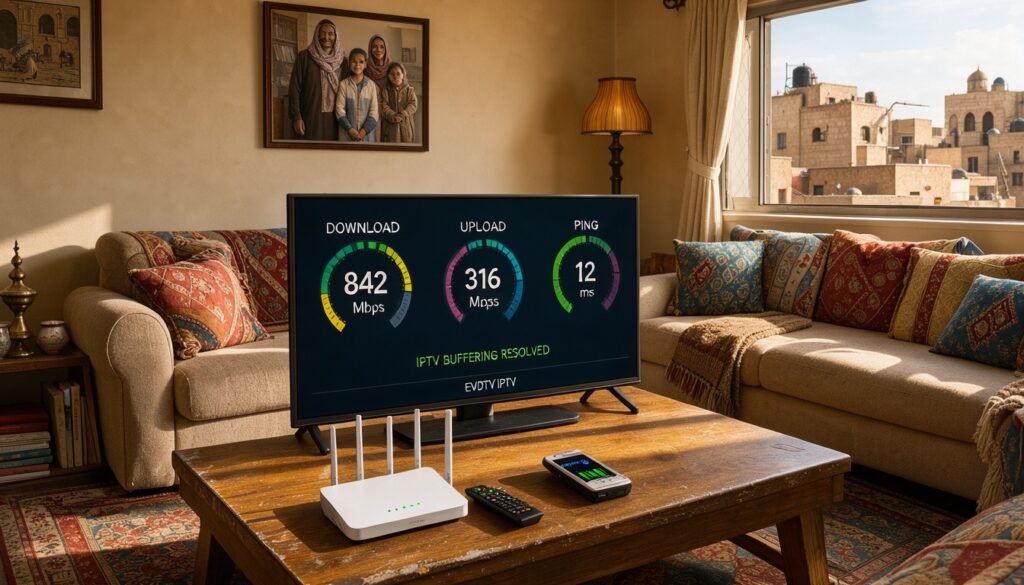
في 2026، يُعد 5 ميجابت/ثانية حدًا إرشاديًا لبث HD، و25 ميجابت/ثانية أو أكثر لبث 4K. ميجابت/ثانية وحدة تقيس كمية البيانات التي ينقلها الاتصال في ثانية واحدة، وليست حجم الملف. هذه أرقام إرشادية، وليست ضمانًا لعمل كل قناة دون توقف.
- أجرِ الاختبار على التلفزيون إن أمكن، أو من جهاز على الشبكة نفسها قريب منه.
- سجّل نتيجة القياس أثناء ظهور العطل، مع وقت الاختبار وجودة المحتوى الذي تشغّله.
- أوقف التنزيلات والألعاب والبث على الأجهزة الأخرى مؤقتًا، لتقليل ضغط الاستخدام المنزلي.
- أعد القياس في المكان نفسه، ثم قارن النتيجة بما سجلته قبل إيقاف الاستخدامات الأخرى.
اختبار الهاتف بجانب الراوتر لا يمثل بالضرورة اتصال شاشة بعيدة في غرفة أخرى. اختلاف المكان قد يخفي مشكلة تظهر عند نقطة المشاهدة فقط. استخدم أداة القياس نفسها في المقارنتين، حتى تقل الفروق الناتجة عن طريقة الاختبار.
قد يستهلك تحميل ملف كبير جزءًا من السعة التي تحتاجها جودة البث المطلوبة. إذا تحسنت النتيجة بعد توقف الاستخدامات الأخرى، فافحص الاستهلاك المنزلي قبل شراء باقة جديدة. انخفاض السرعة تحت الحمل لا يعني وحده أن خط الإنترنت يحتاج إلى ترقية.
نتيجة قياس واحدة لا تثبت استقرار الاتصال طوال المشاهدة. إذا بقي الاتصال متذبذبًا بعد هدوء الاستخدام المنزلي، احتفظ بنتائج القياس مع أوقاتها.
أعد تشغيل الراوتر وثبّت الاتصال بالشاشة
قد تصل إلى الشاشة سرعة مناسبة ومع ذلك ينقطع البث بسبب ضعف الوصلة اللاسلكية نفسها. ثبات الاتصال هدف مستقل عن ارتفاع رقم السرعة. وصول البيانات على فترات متقطعة قد يوقف العرض، حتى عندما تبدو نتيجة القياس جيدة.
اختبر الوصلة في مكان استخدامك المعتاد، لا في وضع مؤقت يصعب الحفاظ عليه. تحتاج الشاشة إلى تدفق مستمر أثناء العرض، وليس دفعة سريعة عند القياس فقط. اختر تعديلًا يمكنك إبقاؤه عمليًا داخل المنزل.
فصل الراوتر وإعادته دون مسح الإعدادات
أعد تشغيل الراوتر بفصله عن الكهرباء نحو 30 ثانية، ثم أعد توصيله وانتظر اكتمال الاتصال. قد تعالج هذه الخطوة أعطالًا مؤقتة في الوصول إلى الإنترنت. لا تبدأ الحكم على النتيجة قبل عودة مؤشرات التشغيل إلى حالتها المعتادة.
إعادة تشغيل الراوتر تختلف عن الضغط على زر Reset، الذي قد يمسح إعداداته. استخدم مصدر الكهرباء لهذه الخطوة، ولا تضغط الزر الصغير لمجرد أن الجهاز لا يستجيب بسرعة. إعادة ضبط المصنع ليست جزءًا من الفحص الأولي.
أخبر من يستخدم الشبكة بأن الوصلة ستنقطع أثناء العملية، حتى لا يتوقف عمله دون تنبيه. بعد عودة الخدمة، افتح المحتوى الذي كان يتعطل بدل الانتقال مباشرة إلى محتوى مختلف. انتظر ظهور السلوك المعتاد قبل تسجيل النتيجة، ولا تكرر فصل الكهرباء مرات متتالية بلا سبب واضح.
Ethernet أو تحسين تغطية Wi-Fi
اختر Ethernet عند وجود منفذ مناسب في التلفزيون أو جهاز البث، لأنه يتجنب تداخل Wi-Fi. الاتصال السلكي ليس أسرع دائمًا، لكن التخلص من التداخل قد يحسن ثباته. مرّر الكابل في مسار آمن لا يعيق الحركة.
عند تعذر السلك، ابدأ تحسين التغطية بتقريب الراوتر من الشاشة أو وضعه في مكان مركزي. أبعده عن العوائق المادية قدر الإمكان، ولا تحبسه داخل خزانة مغلقة. قارن النتيجة من موضع الجلوس المعتاد بعد تغيير مكانه.
قد تلائم شبكة 5 GHz المسافات القريبة إذا دعمها الراوتر والجهاز، بينما قد يصل تردد 2.4 GHz أبعد. اختيار 5 GHz ليس أفضل تلقائيًا خلف جدران كثيرة، فلا تعتمد على اسم التردد وحده. بعد تركيب الكابل، تأكد من أن الشاشة تعرض الاتصال السلكي بوصفه الاتصال النشط.
حل مشكلة تقطيع IPTV على Smart TV بإعدادات الجهاز
إذا كانت واجهة التطبيق بطيئة أو تغلق تلقائيًا، فاختبار إعدادات الجهاز أجدى من زيادة سرعة الباقة مباشرة. يرتبط حل مشكلة تقطيع IPTV على Smart TV باستجابة الشاشة وإصدار تطبيق IPTV وقدرة الجهاز، لا بقوة الإنترنت وحدها. تعطل الواجهة يستحق فحصًا مستقلًا عن جودة الوصلة.
لاحظ هل تتأخر القوائم قبل بدء الفيديو، أم يبدأ البطء بعد فتح محتوى معين. هذا الفرق يساعدك على اختيار تجربة تناسب العرض الظاهر. لا تخلط بطء التنقل مع توقف الصورة وحدها.
إعادة تشغيل الجهاز وتحديث التطبيق
أغلق التطبيق بالكامل، ثم أعد تشغيل الجهاز بدل الاكتفاء بإطفاء الشاشة ووضعها في الاستعداد. وضع الاستعداد قد يبقي بعض العمليات قيد العمل. إعادة التشغيل قد تعالج مشكلات الذاكرة أو العمليات الخلفية التي تبطئ العرض.
حدّث النظام وبرنامج المشاهدة من واجهاتهما المعتادة، لأن الإصدارات القديمة قد تؤثر في الأداء. تختلف أسماء القوائم والتطبيقات المتاحة بين Android TV وشاشات Samsung وLG. لا تنقل مسار إعدادات شاشة إلى أخرى دون مراعاة اختلاف نظامها.
اختر تطبيق IPTV متوافقًا مع نظامك، ونزّله من متجره أو جهة تنزيل موثوقة. يساعدك إعداد IPTV على التلفزيونات والهواتف الذكية على مراعاة اختلاف الأجهزة عند التثبيت. لا تجعل كثرة الخيارات وحدها سببًا لتفضيل برنامج لا يناسب شاشتك أو يصعب التحكم به عبر جهاز التحكم.
اختيار جودة مناسبة ومشغّل فيديو متوافق
اخفض جودة البث من 4K إلى HD، أو من HD إلى SD عند ضعف الوصلة. إذا غاب خيار الدقة، افتح نسخة أقل جودة من القناة عند توفرها. رفع دقة الشاشة لا يضيف تفاصيل حقيقية إلى بث منخفض الدقة.
جرّب مشغّل الفيديو الآخر إن أتاح البرنامج هذا الخيار، ثم راقب المحتوى نفسه. بعض البرامج تسمح بتغيير المشغّل أو ضبط التخزين المؤقت، لكن ليس جميعها. لا تبحث طويلًا عن خيار غير موجود في النسخة التي تستخدمها.
عدّل التخزين المؤقت بحذر عند توفره، دون اعتماد قيمة عامة لكل الشاشات. زيادته قد تؤخر بدء العرض، ولا تعالج نقص البيانات المستمر. دوّن أثر التعديل على بدء الفيديو واستمراره، فهما نتيجتان مختلفتان تستحقان الملاحظة.
اترك تثبيت تحديث النظام يكتمل حتى لو طال ظهور شاشة التقدم. لا تفصل الكهرباء عن الشاشة أثناء تثبيت تحديث النظام.
تصحيح بيانات IPTV وتعذّر تحميل قائمة القنوات
رسالة خطأ قبل ظهور القنوات تختلف عن فيديو يبدأ ثم يتوقف، ولكل منهما مسار فحص مختلف. Data Error وFailed to Download List لا تثبتان وحدهما انتهاء الاشتراك. ركّز هنا على الوصول إلى البيانات، لا على سلاسة فيديو لم يبدأ أصلًا.
قد يفتح تطبيق IPTV طبيعيًا رغم فشل الوصول إلى قائمة التشغيل. واجهة البرنامج لا تؤكد نجاح الاتصال بالخدمة أو قبول بياناتك. ميّز بين شاشة فارغة ورسالة واضحة، واحتفظ بالنص الكامل بدل تذكر جزء منه.
بيانات خطأ في IPTV وData Error في الرسيفر
يبدأ حل مشكلة بيانات خطأ في IPTV بمطابقة بيانات الدخول كما هي، دون تغيير الحروف أو إضافة مسافات. يتطلب حل مشكلة Data Error في الرسيفر قراءة نص الرسالة، لأن معناها يختلف باختلاف النظام. الاسم المختصر للخطأ لا يكفي لاختيار الإجراء الصحيح.
- طابق اسم المستخدم وكلمة المرور، واحذف المسافات الزائدة في البداية والنهاية.
- راجع رابط السيرفر كما تسلّمته، دون تعديل حروفه أو أجزائه.
- تحقق من صلاحية الاشتراك وفق المدة الفعلية المتفق عليها.
- قارن عدد جلسات التشغيل المفتوحة بالعدد المسموح في شروط الخدمة.
قد يمنع انتهاء الصلاحية أو تجاوز حد التشغيل المتزامن الوصول، حتى مع صحة بقية الحقول. لا تفترض عدد أجهزة مسموحًا اعتمادًا على تجربة اشتراك سابق لدى جهة أخرى. ترتبط الحدود بشروط خدمتك الفعلية، وليس باسم الرسالة الظاهرة.
أعد محاولة الوصول بعد تصحيح الحقل المختلف، دون إعادة كتابة كل البيانات الصحيحة. تجنب النسخ من صورة غير واضحة إذا كان النص الأصلي متاحًا.
رسالة Failed to Download List في الرسيفر
تعني رسالة Failed to Download List في الرسيفر تعذّر جلب قائمة التشغيل، ولا تثبت تلف الجهاز. قائمة M3U تضم عناوين تشغيل القنوات التي يستخدمها البرنامج لفتح المحتوى. قد يفشل تحميلها لأن الرابط خاطئ أو لم يعد متاحًا.
راجع رابط M3U كاملًا، بما فيه بدايته وأي رموز تأتي بعد اسم النطاق. قد يؤدي نسخ جزء منه فقط إلى المشكلة نفسها رغم ظهور اسم الخدمة الصحيح. اطلب رابطًا صالحًا من مزود الخدمة إذا لم يعد الرابط الحالي متاحًا.
تساعد التفرقة بين مشاكل IPTV الشائعة على فصل فشل القائمة عن أخطاء تشغيل محتواها. إذا ظهرت أسماء المحطات ولم يفتح الفيديو، فصف هذا السلوك بدل وصف القائمة بأنها مفقودة. أخفِ كلمة المرور وأي رموز دخول ضمن رابط القائمة قبل مشاركة صورة الخطأ.
حدود فائدة DNS وQoS وVPN
تغيير DNS لا يرفع سرعة باقتك، حتى لو ساعد في الوصول إلى عنوان السيرفر في بعض الحالات. اربط كل تعديل متقدم بعرض محدد، لا بمجرد استمرار التقطيع. اختيار إعدادات بلا هدف قد يضيف مشاكل جديدة إلى مشكلة الاتصال الأصلية.
خدمة DNS تترجم أسماء النطاقات إلى عناوين اتصال تفهمها الأجهزة. يمكنك اختبار الخادمين العامين 8.8.8.8 و8.8.4.4 عند الاشتباه بمشكلة في حل الأسماء. نجاح الوصول بعد ذلك لا يعني أن سرعة الخط ارتفعت أو أن جميع الأعطال انتهت.
| الخيار | الحالة المناسبة للاختبار | ما الذي يغيّره | ما الذي لا يعالجه |
|---|---|---|---|
| DNS | تعذّر الوصول إلى اسم السيرفر | حل أسماء النطاقات | نقص سرعة الخط |
| QoS | تزاحم الاستخدام المنزلي | أولوية حركة الجهاز | عطل مصدر القناة |
| VPN | اختبار موجّه لاختلاف مسار الاتصال | مسار حركة البيانات | ضمان استقرار السيرفر |
قد تمنح جودة الخدمة QoS جهاز المشاهدة أولوية أثناء الازدحام، إذا دعمها الراوتر وضبطتها بصورة مناسبة. هذه الأولوية لا تضيف سعة إلى الخط، وقد تؤثر أقصاها في استخدام أفراد المنزل. استهدف تحسين توزيع السعة، لا منح جهاز واحد كل الموارد دون حاجة.
استخدم VPN، أي الشبكة الخاصة الافتراضية، كاختبار تشخيصي عند توصية الجهة الفنية، لا كإعداد افتراضي. يغيّر مسار البيانات، وقد يزيد التأخير أو يسبب بطء العرض. تحسن التشغيل معه لا يثبت وحده وجود تقييد متعمد من مزود الإنترنت.
راقب العرض الذي أردت اختباره، بدل تقييم التعديل بعدد الخيارات التي فعلتها. تراجع عن التعديل المتقدم إذا لم يظهر له أثر واضح في الاختبار.
متى تطلب المساعدة لحل مشكلة EVDTV؟
استمرار الخلل بعد الاختبارات المحلية يستدعي بلاغًا محددًا، لا سلسلة إضافية من التغييرات العشوائية. يبدأ حل مشكلة EVDTV بمقارنة منضبطة على جهاز آخر بالشبكة نفسها، أو اتصال آخر لعزل أثر الشبكة. نفّذ اختبارات الأجهزة بالتتابع، لا بالتزامن، حتى لا تتداخل مع حد الجلسات.
تساعد المقارنة على عزل الخلل دون أن تحسم السبب وحدها، مع مراعاة استهلاك بيانات الجوال عند استخدامها. إذا تعطلت خدمات الإنترنت الأخرى أيضًا، فتواصل مع مزود الإنترنت. استمرار الخلل بقناة محددة عبر أجهزة واتصالات مختلفة يبرر فحص مصدرها مع مزود الخدمة.
شراء اشتراك أعلى ليس حلًا تلقائيًا لعطل لم يتحدد موضعه.
جهّز معلومات البلاغ قبل طلب المساعدة، حتى تبدأ متابعة الحالة من نتائج فعلية. اكتب ما حدث في كل تجربة دون افتراض تفسير تقني لم تتأكد منه. أرفق هذه العناصر مع وصفك:
- نوع الجهاز وإصدار نظامه.
- اسم التطبيق وإصداره.
- القناة أو المحتوى المتأثر.
- وقت العطل ونص الرسالة.
- نتيجة المقارنات بين الأجهزة والاتصالات.
اطلب بديلًا للقناة أو السيرفر فقط إن كان متاحًا ضمن الخدمة وشروط الاشتراك. احتفظ بملاحظاتك إذا طلبت الجهة الفنية خطوات أخرى، لتستطيع مقارنة النتائج الجديدة بالسابقة. أضف إلى البلاغ ما إذا كان العطل مستمرًا أم يختفي من تلقاء نفسه.
الخلاصة
أفضل نتيجة ليست تغيير أكبر عدد من الإعدادات، بل الوصول إلى إعداد مستقر تعرف لماذا اخترته. التحسن بعد تغيير محدد قرينة مفيدة، خصوصًا عندما يستمر في ظروف المشاهدة المعتادة. التشخيص الناجح لا يستلزم شراء أجهزة أو اشتراك جديد فورًا.
إذا تحسنت تجربة مشاهدة المحتوى، اترك الإعداد النافع دون إضافة تعديلات لا تحتاجها. راقب عودة المشكلة في الوقت الذي كانت تظهر فيه، بدل الاكتفاء بدقائق هادئة بعد التغيير. سجّل النتيجة الجديدة بجانب ملاحظتك السابقة لتعرف إن كان التحسن ثابتًا.
تبقى مراجعة الخدمة خيارًا عندما لا تفسر النتائج ما يحدث. إذا بقي العطل، افتح موقع الوكيل الرسمي لسيرفر EVDTV على https://tv-vd.com وراجع وسيلة التواصل المتاحة وأنت تحتفظ بنتائج اختباراتك.
FAQ
هل مسح الكاش يحذف اشتراك IPTV؟
لا، مسح الكاش، أي ذاكرة التخزين المؤقت للتطبيق، لا يلغي اشتراك IPTV لدى مزود الخدمة. يختلف هذا الخيار عن مسح بيانات التطبيق، الذي قد يزيل بيانات الدخول والقوائم المحفوظة على الجهاز. اقرأ اسم الخيار قبل تأكيده، واحتفظ ببياناتك إذا كنت ستستخدم مسح البيانات. قد تحتاج بعدها إلى تسجيل الدخول وإضافة القائمة من جديد.
هل إعادة ضبط المصنع ضرورية لحل تقطيع الرسيفر؟
لا، إعادة ضبط المصنع ليست خطوة أولى لحل تقطيع الرسيفر، لأنها قد تمسح الإعدادات والقوائم. اتركها لحالة خلل بالجهاز بعد حفظ البيانات واتباع تعليمات الشركة المصنّعة. قد تحتاج بعد الضبط إلى إعداد الرسيفر من البداية، فلا تنفذها لمجرد ظهور توقف عابر. تأكد من امتلاك معلومات الإعداد اللازمة قبل قبول رسالة المسح.
لماذا يتأخر صوت IPTV عن الصورة دون تقطيع؟
تأخر الصوت عن الصورة دون تقطيع يعني وجود خلل في التزامن، لا انتظار مشغّل الفيديو وصول بيانات كافية. جرّب إعادة فتح المحتوى، أو ضبط مزامنة الصوت إذا أتاح المشغّل هذا الخيار. غيّر الضبط قليلًا وراقب حركة الشفاه لتقييم النتيجة. لا تفترض أن رفع سرعة الإنترنت يصلحه، ما دام الفيديو يستمر بسلاسة ولا تظهر فترات تحميل.
هل تأخر IPTV عن البث الفضائي يعني أن الاشتراك معطل؟
لا، وجود فارق زمني بين IPTV والبث الفضائي لا يعني وحده أن الاشتراك معطل. قد تضيف معالجة الفيديو ونقله والتخزين المؤقت تأخرًا قبل وصول المشهد إلى شاشتك. استمرار العرض بسلاسة يختلف عن تجمّد الصورة أو انقطاع الصوت. لا تتوقع مقدار تأخير ثابتًا لكل الخدمات، فمسار وصول المحتوى وطريقة تجهيزه يؤثران في توقيت عرضه.
هل تكفي باقة إنترنت غير محدودة لمنع التقطيع؟
لا، باقة الإنترنت غير المحدودة لا تضمن سرعة الوصول أو ثباته أثناء المشاهدة. وصف غير محدودة يتعلق بكمية البيانات المسموح باستخدامها، وليس باستمرار وصولها بالمعدل الذي يحتاجه الفيديو. قد تبقى لديك سعة استهلاك متاحة بينما يعاني الاتصال ضعفًا أو ازدحامًا. قيّم أداء الوصلة الفعلي بدل الاعتماد على اسم الباقة وحده عند الحكم على ملاءمتها.
هل غياب دليل البرامج EPG يوقف القنوات؟
لا، غياب دليل البرامج EPG لا يوقف القنوات بالضرورة، لأنه منفصل وظيفيًا عن تشغيل الفيديو. يعرض الدليل مواعيد البرامج وأسماءها ومعلوماتها، وقد تغيب هذه التفاصيل بينما يستمر المحتوى بصورة طبيعية. افتح قناة مباشرة لتعرف هل المشكلة في العرض أم في معلومات الجدول فقط. لا تعتبر خلو صفحة البرامج دليلًا كافيًا على تعطل البث نفسه.