

لإعداد EVDTV على Android TV، ثبّت المشغّل على التلفاز ثم أضف بيانات قائمة التشغيل الخاصة بك لتبدأ المشاهدة. قائمة التشغيل ملف أو رابط يضم عناوين المحتوى التي يستخدمها المشغّل للوصول إلى البث. تطبيق EVDTV Player مخصّص لتشغيل قوائمك، ولا يوفّر القنوات أو الأفلام أو أي محتوى.
تحتاج إلى قائمة مستلمة من مزوّد الخدمة، فظهور التطبيق على الشاشة لا يعني وصول القنوات تلقائيًا. بيانات المحتوى منفصلة عن حساب نظام التلفاز، حتى لو استخدمت الجهاز نفسه لكليهما. ينطبق ذلك على المشاهدة المنزلية في السعودية، مع اتصال الإنترنت وشاشة متوافقة.
تملك العلامة EVDTV IPTV المشغّل، وتخص هذه التعليمات شاشة بالنظام المذكور أو جهازًا خارجيًا يعمل به. الهدف أن تصل إلى مشاهدة يمكنك تشغيلها والعودة إليها بثقة.
أهم النقاط
- المشغّل والمحتوى شيئان منفصلان.
- الهاتف خيار للإعداد.
- نوع بياناتك يحدد طريقة الدخول.
- رمز المزامنة لربط الجهاز.
- اختبر التشغيل قبل التعديل.
إذا كان تلفازك يعمل بنظام مختلف، فلا تطبّق عليه خطوات Android TV لمجرد أنه تلفاز ذكي.
جهّز التلفاز والريموت قبل تنزيل التطبيق
إذا كانت الشاشة الرئيسية تفتح والريموت يستجيب والإنترنت متصلًا، فقد أنجزت الجزء الأساسي من تجهيز التلفاز. الهاتف وسيلة اختيارية للإعداد، وليس شرطًا لتشغيل الجهاز. جهّز العناصر التالية قبل البدء، حتى لا تتوقف العملية عند طلب الحساب أو اختيار الشبكة.
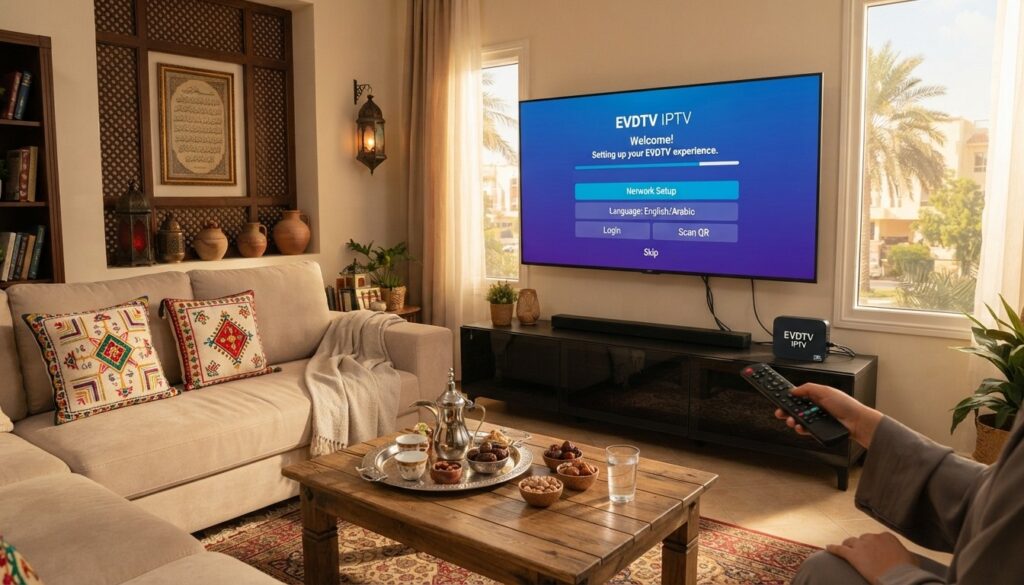
- تلفاز بنظام Android TV، أو جهاز Android TV خارجي مع شاشة تدعم HDMI وHDCP وكابل HDMI.
- اتصال إنترنت متاح أثناء الإعداد.
- حساب Google تعرف بيانات دخوله.
- ريموت مقترن بالجهاز ويستجيب للأوامر.
- نظام محدّث ومساحة تخزين متاحة للتطبيقات.
عند استخدام الجهاز الخارجي، وصّل كابل HDMI واختر المدخل المطابق له من قائمة مداخل الشاشة. اتبع تعليمات اقتران الريموت التي تظهر على التلفاز، بدل افتراض تركيبة أزرار واحدة لكل الموديلات. أما الشاشة التي تضم النظام أصلًا، فلا تحتاج إلى هذا التوصيل الخارجي.
الإعداد السريع باستخدام هاتف Android
اقبل الإعداد السريع إذا عرضه التلفاز، ثم افتح تطبيق Google على هاتف Android (android phone). اكتب الأمر set up my device، واتبع التعليمات التي يعرضها الهاتف للعثور على التلفاز. اختر اسم تلفازك عندما يظهر، وطابق الرمز على الشاشتين قبل متابعة الربط.
يتيح هذا المسار نقل حساب Google واتصال Wi-Fi من الهاتف إلى التلفاز أثناء عملية الإعداد (process). أبقِ الهاتف قريبًا لتتمكن من قراءة المطالبات والرد عليها دون ترك خطوة معلّقة. أكمل التعليمات حتى تصل إلى الشاشة الرئيسية، ولا تعتبر ظهور اسم التلفاز نهاية الإعداد.
إذا ظهر أكثر من جهاز Android (android device)، اعتمد على الاسم والرمز معًا لتحديد جهازك. لا تختَر شاشة أخرى لمجرد أنها أول نتيجة في القائمة. إذا لم يظهر خيار الإعداد السريع أصلًا، استخدم الريموت دون محاولة فرض مسار الهاتف.
الإعداد مباشرة بالريموت دون هاتف
تجاوز الإعداد بالهاتف، واختر شبكة Wi-Fi، ثم أدخل كلمة مرورها باستخدام لوحة المفاتيح المعروضة. انتظر تحديث النظام إذا طلبه الجهاز، ثم سجّل الدخول إلى حساب Google بالريموت. راجع الحرف المحدد قبل تأكيده، خصوصًا عند التنقل بين الأرقام والحروف والرموز.
اختلاف ترتيب الشاشات وتسميات القوائم بين الأجهزة أمر طبيعي، فلا تبحث عن مسار ثابت لجميع الموديلات. استخدم وصف الخيار ووظيفته لتعرف هل يخص الشبكة أم الحساب أم تحديث النظام. عند وصولك إلى الشاشة الرئيسية، جرّب التنقل بين عناصرها للتأكد من اكتمال إعداد الريموت.
لا تفصل الكهرباء أثناء تنفيذ تحديث نظام التلفاز.
تثبيت التطبيق: how to setup EVDTV Android TV
اسم EVDTV وحده في نتائج البحث لا يكفي لاختيار ملف التثبيت الصحيح. يمكنك تثبيت IPTV بنفسك إذا كانت لديك بيانات الوصول الصحيحة وتطبيق متوافق، ولا تحتاج فنيًا لمجرد تثبيت المشغّل. اختر التطبيق بهوية المطوّر وتوافقه مع التلفاز، لا بتشابه الاسم فقط.
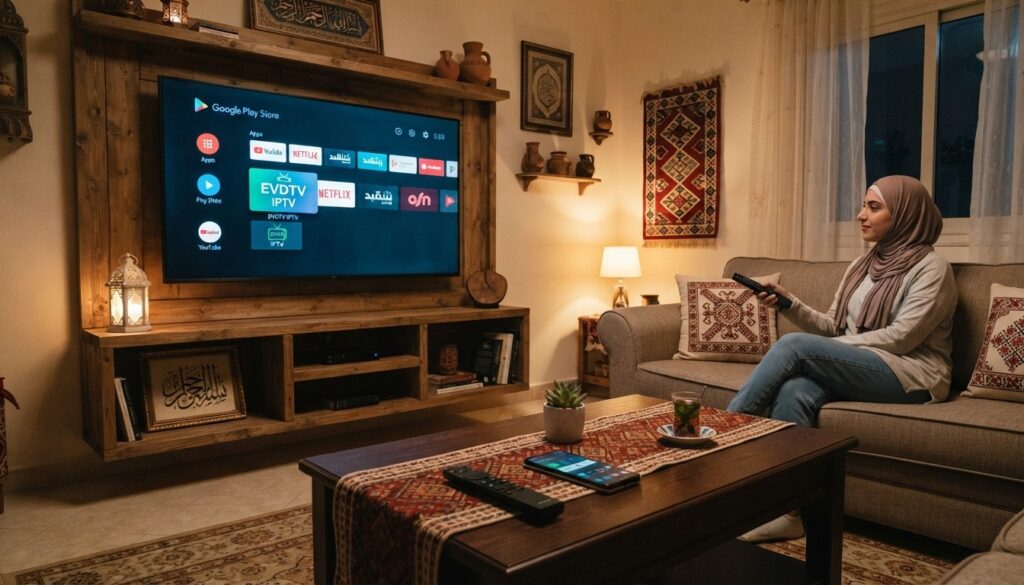
بوابة EVDTV الرسمية هي https://tv-vd.com، وهي نقطة الوصول إلى قنوات التواصل والمسارات المعتمدة للعلامة. لا يعني وجود البوابة أن صفحتها الرئيسية تعرض رابط APK مباشرًا لكل جهاز. يمكنك الاستعانة بشرح طريقة تشغيل EVDTV لفهم مسار التشغيل، دون نقل أكواد تنزيل قديمة إلى جهازك.
التثبيت من متجر التلفاز عند توفر التطبيق
افتح Google Play على جهاز Android TV المتوافق، وابحث عن EVDTV Player داخل متجر التلفاز نفسه. إذا ظهر، افتح صفحة التطبيق وراجع اسم المطوّر ووصفه وتوافقه مع جهازك قبل اختيار التثبيت. بعد اكتمال التنزيل، اختر الفتح للوصول إلى واجهة المشغّل.
قد تعرض النتائج تطبيقات أخرى تحمل كلمات قريبة، فلا تعاملها بوصفها النسخة المطلوبة. اقرأ تفاصيل التطبيق (app) بدل الاعتماد على الأيقونة، فقد تتشابه الألوان والشعارات بين نتائج مختلفة. لا تفترض توفر التطبيق في متجر تلفازك لمجرد ظهوره على هاتف آخر.
إذا لم تجد نتيجة مطابقة، انتقل إلى مسار المطوّر الموثوق بدل تثبيت أول بديل يظهر أمامك. لا تحتاج إلى تثبيت عدة مشغّلات لتكتشف أيها يحمل الاسم الصحيح. احتفظ باسم التطبيق الذي ثبّتّه لتعرف أي واجهة تستخدم عند متابعة الإعداد.
تثبيت ملف APK موثوق عند الحاجة
استخدم التثبيت الخارجي فقط عندما تحصل على ملف APK متوافق من مسار رسمي موثوق. ملف APK هو حزمة تثبيت تطبيق Android، وليس قائمة قنوات أو بيانات حساب للمشاهدة. نفّذ عملية التثبيت (process) بالترتيب التالي، مع حصر الإذن في الأداة التي تفتح الملف.
- احصل على ملف متوافق مع جهازك من مسار رسمي موثوق.
- نزّل الملف بأداة تنزيل، أو انقله إلى جهاز التلفاز.
- اسمح مؤقتًا للتطبيق الذي سيفتح الملف بالتثبيت الخارجي.
- أكّد التثبيت، ثم افتح المشغّل بعد اكتماله.
- ألغِ إذن التثبيت الخارجي الذي منحته للأداة.
قد تختلف تسمية الإذن حسب النظام، لكن المقصود هو السماح للأداة المحددة بتثبيت التطبيقات. لا تمنح الإذن لجميع الأدوات لمجرد أن واحدة منها تحتاج إلى فتح الملف. رابط APK أو رمز أداة التنزيل وسيلة للحصول على الملف، وليس رمز اشتراك أو تفعيل.
إذا عرض النظام تحذيرًا أمنيًا عن الملف، فتوقّف عن تثبيته بدل محاولة تجاوز التحذير.
أضف قائمة التشغيل أو اربط حسابك بجهاز جديد
إذا وصلتك بيانات خادم واسم مستخدم وكلمة مرور، فاختر مسار Xtream Codes بدل لصقها في خانة رابط القائمة. افتح EVDTV Player وحدّد إضافة قائمة أو طريقة الدخول وفق الواجهة التي تظهر لديك. نوع البيانات التي استلمتها هو ما يحدد طريقة إدخالها.
قد يكون ما وصل إليك رابطًا كاملًا، أو بيانات حساب منفصلة، أو رمزًا مخصصًا للتطبيق. احتفظ بالرسالة الأصلية أمامك أثناء الكتابة حتى تستطيع مطابقة كل جزء مع موضعه الصحيح. لا تحوّل البيانات إلى صيغة أخرى من عندك لمجرد أن إحدى طرق الدخول تبدو أقصر.
اختيار طريقة الدخول المناسبة لبياناتك
اختر حساب Xtream Codes للبيانات الثلاثية، أو M3U وM3U8 للرابط، أو رمز التفعيل عندما تستلم رمزًا مخصصًا. هذه طرق مختلفة لإضافة الوصول إلى المحتوى، وليست حقولًا يجب ملؤها جميعًا. طابق ما لديك مع الاستخدام المناسب أدناه قبل أن تبدأ الكتابة بالريموت.
| الطريقة | البيانات المطلوبة | الاستخدام المناسب |
|---|---|---|
| Xtream Codes | عنوان الخادم واسم المستخدم وكلمة المرور | عند تسلّم بيانات حساب بهذا التنسيق |
| M3U أو M3U8 | رابط القائمة كاملًا | عند تسلّم رابط تشغيل |
| رمز التفعيل | الرمز المخصص للتطبيق | عندما تكون بيانات الوصول المقدمة رمزًا |
أدخل البيانات كما استلمتها، مع مراجعة الحروف الكبيرة والصغيرة والمسافات الزائدة في بداية النص ونهايته. عند استخدام الرابط، انسخه كاملًا ولا تحذف الجزء الذي يأتي بعد علامة الاستفهام إن وجد. قد يحمل ذلك الجزء بيانات يحتاجها المشغّل للوصول إلى القائمة.
احفظ الإدخال بالطريقة التي تعرضها نسختك، ثم انتظر اكتمال تحميل القائمة قبل اختبار أي محتوى. إذا لم تظهر القائمة بعد الحفظ، يمكنك إعادة فتح التطبيق، لكن ذلك ليس خطوة إلزامية لكل إعداد. لا تبدأ بإنشاء إدخالات مكررة أثناء انتظار التحميل الأول.
رمز التفعيل ليس بالضرورة كلمة مرور، فلا تضعه في حقول حساب Xtream Codes دون تعليمات صريحة. إذا تسلّمت رابط EPG/XMLTV مستقلًا، فهو مخصص لدليل البرامج الذي يعرض مواعيد المحتوى. أضفه فقط إذا كانت نسختك تعرض حقلًا متوافقًا لهذا الدليل، لا بدل رابط قائمة التشغيل.
ربط جهاز جديد برمز المزامنة أو QR
استخدم وظيفة الربط إذا ظهرت لربط جهاز جديد بحساب EVDTV Player عبر رمز المزامنة أو رمز QR. اتبع التعليمات المعروضة، واستعن بهاتف Android (android phone) عند الحاجة إلى المسح أو إكمال الربط. رمز المزامنة يربط الجهاز بالحساب، بينما يتيح رمز التفعيل الوصول إلى المحتوى وفق البيانات المقدمة لك.
عند عرض رمز QR، تعامل معه بوصفه وسيلة لتنفيذ الربط الذي طلبته داخل التطبيق. أكمل العملية من واجهة الحساب المناسبة، ثم راجع الجهاز الذي أضفته إذا أتاحت الواجهة ذلك. لا تستخدم رمزًا ظهر على شاشة جهاز آخر لتجربة ربط تلفازك.
ربط جهاز بالحساب لا يثبت حق تشغيله بالتزامن مع جهاز آخر، فحدود الأجهزة تتبع شروط الخدمة. قد تختلف إتاحة إضافة الجهاز عن إتاحة المشاهدة المتزامنة، فلا تساوِ بينهما عند الاختبار. تعامل مع رابط قائمة التشغيل باعتباره بيانات وصول خاصة، فقد يتضمن اسم المستخدم وكلمة المرور داخله.
اضبط اللغة والمشاهدة العائلية واختبر التشغيل
يدعم EVDTV Player العربية والإنجليزية، ويمكنك اختيار الواجهة الأسهل لك قبل ضبط المشاهدة العائلية. ابدأ اختبار الصوت والصورة بتشغيل محتوى تملك حق مشاهدته، مع إبقاء الإعدادات الافتراضية. لا تغيّر خيارات فك الفيديو قبل معرفة ما إذا كان التشغيل الافتراضي يعمل.
جرّب التحكم (control) بالريموت عبر التنقل والاختيار والرجوع، فواجهة المشغّل مهيأة للاستخدام على Android TV. لاحظ هل ينتقل التحديد إلى العنصر المطلوب وهل يعيدك زر الرجوع إلى الموضع المتوقع. غياب استجابة زر واحد لا يبرر تغيير إعدادات فك الفيديو، لأنها لا تعالج وظيفة أزرار الريموت.
شغّل مقطعًا تستطيع تمييز صوته وصورته، ثم راقب ظهور الصورة وسماع الصوت وتوافقهما أثناء التشغيل. لا تعتبر ظهور أسماء القنوات وحده اختبارًا ناجحًا، لأن تحميل القائمة يختلف عن فتح البث. دوّن إن كانت المشكلة في الصوت وحده أو الصورة وحدها لتصفها بدقة لاحقًا.
فعّل ملف الأطفال، وضع رمز PIN، واستخدم أدوات الرقابة الأبوية لقفل القنوات والأفلام والمسلسلات التي لا تريد إتاحتها. يتيح الملف عرض المحتوى المناسب فقط وفق ضبطه، لكن إضافة أي قائمة لا تجعلها آمنة تلقائيًا. راجع بنفسك ما يستطيع الطفل فتحه، ولا تعتمد على اسم قسم «عائلي» بدل مراجعة محتواه.
اختبر القفل بمحاولة فتح عنصر قيّدته، حتى تتأكد من أن الوصول إليه يتطلب الرمز بالفعل. قبل مشاركة صورة مع الدعم، اطمس بيانات الحساب والبطاقة وأي رابط يكشف بيانات الوصول. لا تنشر هذه التفاصيل في تعليق أو لقطة شاشة عامة، حتى لو كان هدفك شرح العطل.
اختر لرمز PIN رقمًا لا يعرفه الأطفال ولا يطابق رمز فتح الجهاز المتداول بين أفراد الأسرة.
عالج التقطّع وأخطاء الدخول بحسب العَرَض
توقف قناة واحدة مع استمرار بقية المحتوى يختلف عن انقطاع الإنترنت عن جميع التطبيقات في التلفاز. ابدأ باختبار يحدد نطاق المشكلة، بدل حذف المشغّل أو تغيير عدة إعدادات دفعة واحدة. فشل عنصر واحد لا يكفي للحكم بأن الشبكة المنزلية هي سبب العطل.
| العَرَض | الاختبار الأول | ما الذي يميّزه الاختبار |
|---|---|---|
| لا يفتح أي تطبيق متصل | اختبار الاتصال خارج المشغّل | مشكلة شبكة عامة أم مشكلة داخل المشغّل |
| يعمل بعض المحتوى ويتوقف عنصر واحد | تجربة عنصر آخر من القائمة نفسها | نطاق العطل داخل المحتوى |
| تظهر رسالة رفض الدخول | مطابقة طريقة الدخول مع نوع البيانات المستلمة | خطأ طريقة الإدخال أم حاجة إلى مراجعة صلاحية الحساب |
تحسين الاتصال عند توقف الصورة
جرّب Ethernet عند الإمكان لتقليل اعتماد جهاز المشاهدة على اتصال Wi-Fi أثناء تقطّع IPTV. جودة البث ليست مضمونة، إذ تتأثر بالمصدر وبنية مقدم الخدمة والجهاز والتطبيق والشبكة المنزلية. يؤثر أيضًا عدد الأجهزة التي تستخدم الإنترنت في الوقت نفسه على الموارد المتاحة للمشاهدة.
أوقف التنزيلات والتحديثات والنسخ الاحتياطي مؤقتًا، ثم جرّب المحتوى نفسه لملاحظة أثر تخفيف الحمل. لا توقف تحديثًا للنظام يجري تثبيته، بل اختبر بعد اكتماله. تذكّر إعادة المهام المؤجلة بعد الاختبار، حتى لا يبقى النسخ الاحتياطي أو تنزيل التحديثات متوقفًا دون قصد.
ضع الراوتر في مكان مفتوح وقريب نسبيًا من جهاز المشاهدة إذا كنت تعتمد على الشبكة اللاسلكية. تجنّب الخزانة المغلقة والموضع خلف العوائق الكثيفة، لأنها قد تضعف وصول الإشارة إلى التلفاز. جرّب المشاهدة من الموضع الجديد قبل شراء جهاز إضافي لتوسيع الشبكة.
إذا تحسن البث على جهاز Android (android device) بعد التوصيل السلكي، فقد يساعدك ذلك على تضييق نطاق المشكلة. لا يضمن هذا الاختبار عمل كل محتوى، لأن مصدر البث قد يواجه عطلًا مستقلًا. سرعة الاتصال وحدها لا تثبت قدرة الخدمة على تقديم صورة ثابتة أو تشغيل 4K.
فحص الحساب عندما لا تظهر القائمة
احتفظ بنص رسالة الخطأ عند أخطاء تسجيل الدخول، ثم راجع صلاحية الوصول لدى الجهة التي أصدرت البيانات. فرّق في وصفك بين رفض الدخول، وظهور قائمة فارغة، وفشل فتح محتوى بعد تحميل القائمة. كل حالة تشير إلى مرحلة مختلفة من التشغيل وتحتاج متابعة تناسبها.
جرّب إغلاق التطبيق (app) وإعادة تشغيل الجهاز إذا بقيت الواجهة عالقة أو لم يتغير العَرَض. توقف عن إدخال الرموز عشوائيًا، لأن ذلك لا يوضح إن كان الحساب صالحًا أو طريقة الدخول صحيحة. يمكنك إرسال وصف الحالة إلى دعم EVDTV مع تحديد الاختبار الذي أجريته ونتيجته.
إذا فشل محتوى واحد فقط، اطلب فحص ذلك المحتوى بدل مسح جميع القوائم التي تعمل. اذكر اسمه ووقت ظهور المشكلة، مع توضيح أن عنصرًا آخر من القائمة نفسها يعمل. هذه المقارنة تضيق نطاق الفحص، لكنها لا تثبت وحدها السبب النهائي للتوقف.
غيّر عاملًا واحدًا في كل محاولة تشخيص حتى تعرف أي تعديل أحدث الفرق.
الخلاصة
يصبح إعدادك عمليًا عندما تستطيع فتح المحتوى الذي اخترته والعودة إليه من الشاشة الرئيسية دون ارتباك. نجاح التثبيت وحده لا يكفي، بل تحتاج تجربة مشاهدة تستعيدها دون إعادة إدخال البيانات كل مرة. إذا كان جهازك يعمل بهذه الصورة، فاترك الإعدادات المستقرة دون تغييرات إضافية لمجرد التجربة.
أما الخطأ المستمر، فيستحق متابعة محددة بدل بدء الإعداد من الصفر أو افتراض أن كل شيء معطّل. اجعل بيانات التشخيص تصف ما يحدث فعلًا، مع ذكر آخر إجراء غيّر سلوك الجهاز أثناء الاختبار. يساعد هذا الوصف دعم EVDTV على فهم الحالة دون الخلط بين مشكلة الدخول ومشكلة تشغيل المحتوى.
إذا بقي العطل، جهّز موديل التلفاز وإصدار النظام ونص رسالة الخطأ في رسالة واحدة للدعم.
FAQ
How to watch normal TV on Android TV?
يمكنك مشاهدة القنوات عبر تطبيقاتها المرخّصة، أو عبر موالف التلفاز والهوائي عندما يتوفران في جهازك. وجود Android TV وحده لا يعني أن الشاشة تضم موالفًا لاستقبال القنوات الأرضية. جهاز Android TV خارجي ليس بديلًا تلقائيًا للموالف، فهو يضيف وظائف البث والتطبيقات. اختر طريقة المشاهدة وفق تجهيزات الشاشة والخدمة التي تريد استقبالها.
How do I get my IPTV code?
تحصل على رمز الوصول من الجهة التي منحتك الخدمة، عادةً عبر رسالة التأكيد أو حسابك لديها. راجع الرسالة المرتبطة بطلبك بدل تجربة رموز منشورة للعامة، فلا توجد رموز عامة تفتح اشتراكات الجميع. إذا وجدت أكثر من رمز، اقرأ وظيفة كل واحد قبل استخدامه. رمز ربط الجهاز بالحساب ليس بالضرورة رمز تفعيل المحتوى.
Is IPTV free to watch?
قد يكون IPTV مجانيًا عندما تتيح جهة البث محتوى مجانيًا مرخّصًا، بينما يحتاج محتوى آخر إلى اشتراك. تنزيل مشغّل متاح لا يمنحك حق مشاهدة القنوات المدفوعة مجانًا. افصل بين تكلفة أداة التشغيل وتكلفة الوصول إلى المحتوى عند تقييم الخدمة. راجع ما تتضمنه الإتاحة المجانية، فقد تخص محتوى محددًا دون بقية المكتبة.
How much is IPTV per month?
تحدد خطة الخدمة تكلفة IPTV بحسب مدتها ومحتواها وحدود الأجهزة وشروط التجديد، ولا توفر كل خدمة خطة شهرية. عند مقارنة الخطط، انتبه إلى المبلغ المستحق عند الدفع، لا إلى حساب شهري تقريبي لخطة أطول فقط. اقرأ أيضًا ما يحدث عند انتهاء المدة وهل يتجدد الاشتراك تلقائيًا. لا تساوِ بين رسوم المشغّل ورسوم المحتوى.
What is the risk of using IPTV?
تشمل مخاطر IPTV ملفات التثبيت الخبيثة وسرقة بيانات الحساب والدفع والوصول إلى بث غير مرخّص. التقنية نفسها لا تثبت أن الخدمة آمنة أو خطرة، فطريقة تقديمها والتعامل مع بياناتك تصنع الفرق. انتبه إلى طلب صلاحيات لا تناسب وظيفة المشغّل، وإلى صفحات الدفع مجهولة الهوية. انخفاض السعر وحده لا يثبت الأمان أو حقوق توزيع المحتوى.
Is IPTV legal in Saudi Arabia?
مشروعية استخدام IPTV في السعودية تتعلق بترخيص المحتوى وحقوق توزيعه وطريقة استخدامه، لا باسم التقنية وحده. وجود تطبيق في متجر أو نجاح تشغيل قناة لا يثبت أن الجهة تملك حقوق عرضها. عند الحاجة إلى التحقق من حقوق المحتوى، ارجع إلى الهيئة السعودية للملكية الفكرية أو مستشار قانوني. لا تمنح هذه القاعدة حكمًا خاصًا على خدمة بعينها.
What is the most trusted IPTV provider?
اختر مزوّدًا واضح الهوية وحقوق المحتوى والشروط، مع قنوات دعم ودفع مفهومة، بدل الاعتماد على لقب «الأكثر موثوقية». راجع حدود الأجهزة وسياسة الإلغاء والتجديد قبل الالتزام، وميّز بين وعود الإعلان وما تنص عليه الشروط. توفر وسيلة تواصل وحده لا يثبت امتلاك حقوق البث. المعيار العملي هو وضوح المسؤول عن الخدمة وما يمنحك حق مشاهدته.
Is IPTV good or bad?
قد يناسبك IPTV للمشاهدة المرنة عبر الإنترنت عندما يكون المحتوى مرخّصًا والاتصال مستقرًا وتناسبك شروط الخدمة. لا يناسب توقع استمرار البث عند انقطاع الإنترنت، لأن الوصول إلى المحتوى يعتمد عليه. قيّم الخدمة وفق احتياجات منزلك وطريقة المشاهدة التي تستخدمها فعلًا. الحكم على الحقوق والثبات والشروط أدق من اعتبار التقنية كلها جيدة أو سيئة.